Skip to content
โลโก้ OneCharge

แอปสำหรับผู้ขับ

หาสถานี เสียบชาร์จ จ่ายเงิน จบในไม่กี่แตะ

แอปสำหรับผู้ขับ EV ค้นหาสถานีชาร์จใกล้เคียง ดูสถานะหัวชาร์จแบบเรียลไทม์ และเริ่มชาร์จด้วย RFID หรือ AutoCharge ติดตามความคืบหน้าการชาร์จ จัดการการชำระเงิน และขอความช่วยเหลือผ่าน LINE ได้โดยไม่ต้องลงจากรถ
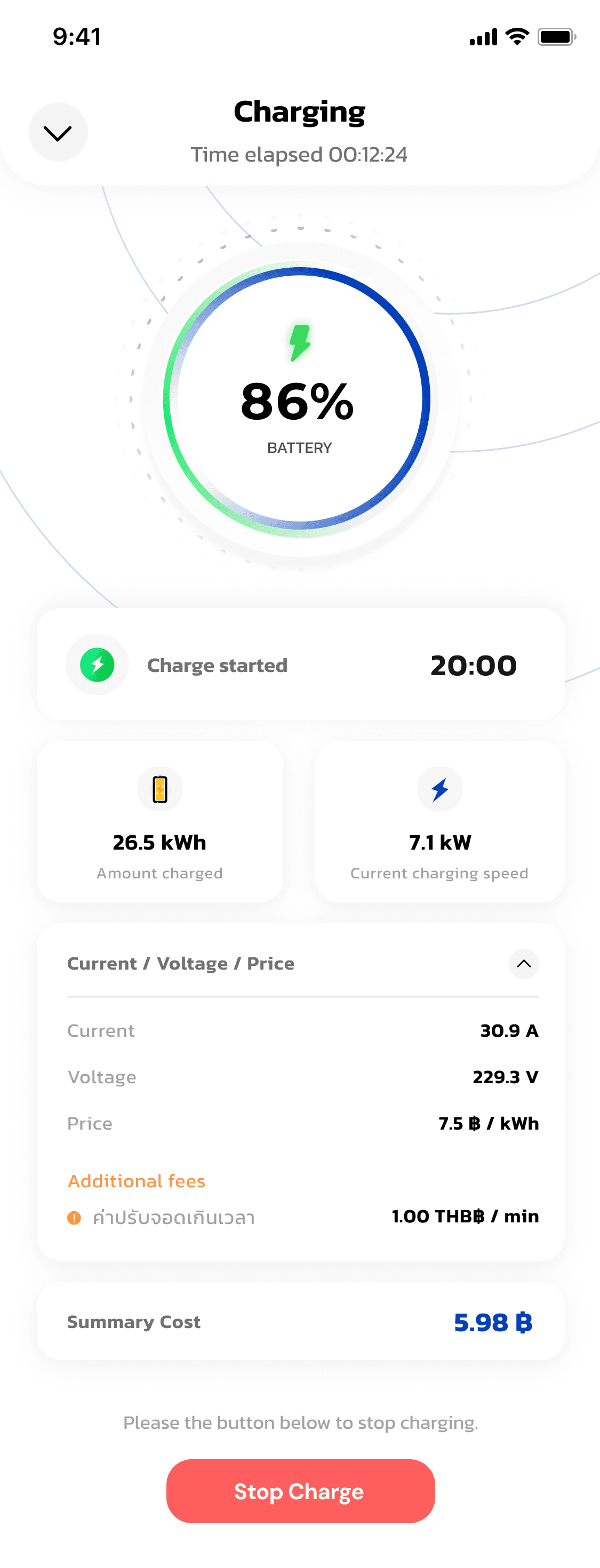
หน้าจอระหว่างชาร์จในแอป OneCharge

ฟีเจอร์เด่น

ค้นหาสถานี

ดูสถานีใกล้เคียง สถานะหัวชาร์จ และเส้นทางไปยังสถานีนั้นได้ทันที

RFID และ AutoCharge

เริ่มชาร์จด้วยการแตะบัตรหรือเสียบปลั๊กได้เลย

ช่วยเหลือผ่าน LINE

ขอความช่วยเหลือผ่าน LINE OA ที่ผู้ขับใช้อยู่แล้ว

ใช้งานอย่างไร

สมัครสมาชิก

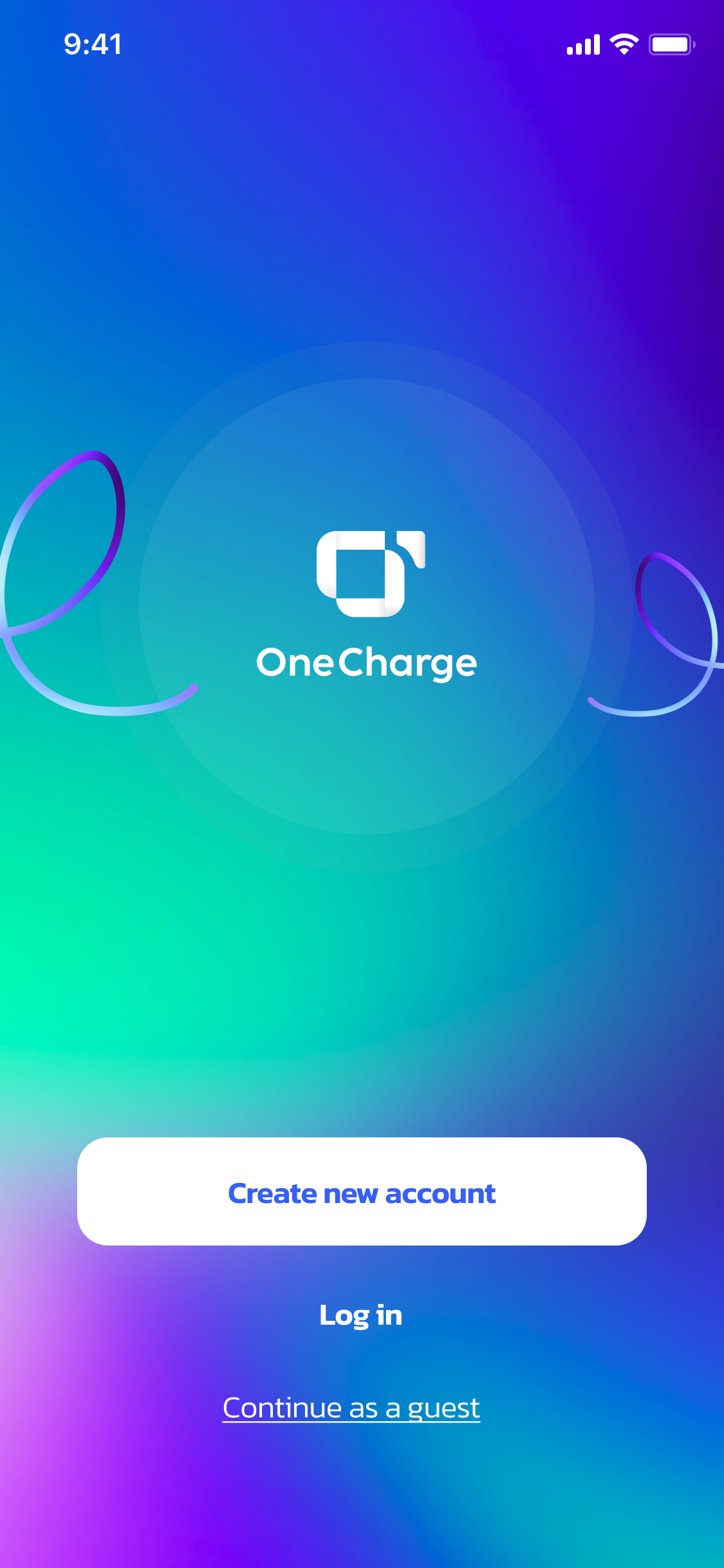
แอป OneCharge — หน้าจอเปิดแอป
1

หน้าจอเปิดแอป

แอป OneCharge — หน้าสมัครหรือเข้าสู่ระบบ
2

สมัครสมาชิกหรือเข้าสู่ระบบ

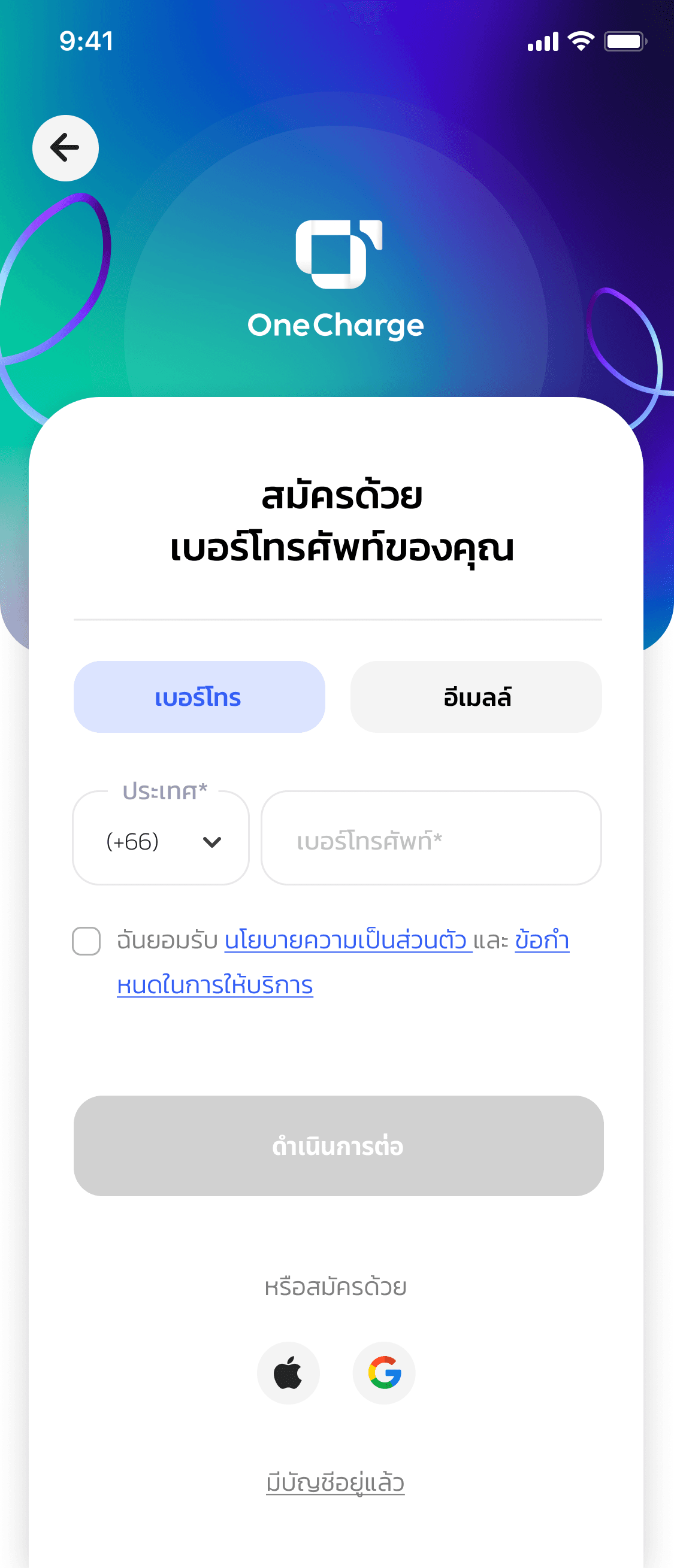
แอป OneCharge — สมัครสมาชิกด้วยเบอร์โทรศัพท์
3

สมัครสมาชิกด้วยเบอร์โทรศัพท์

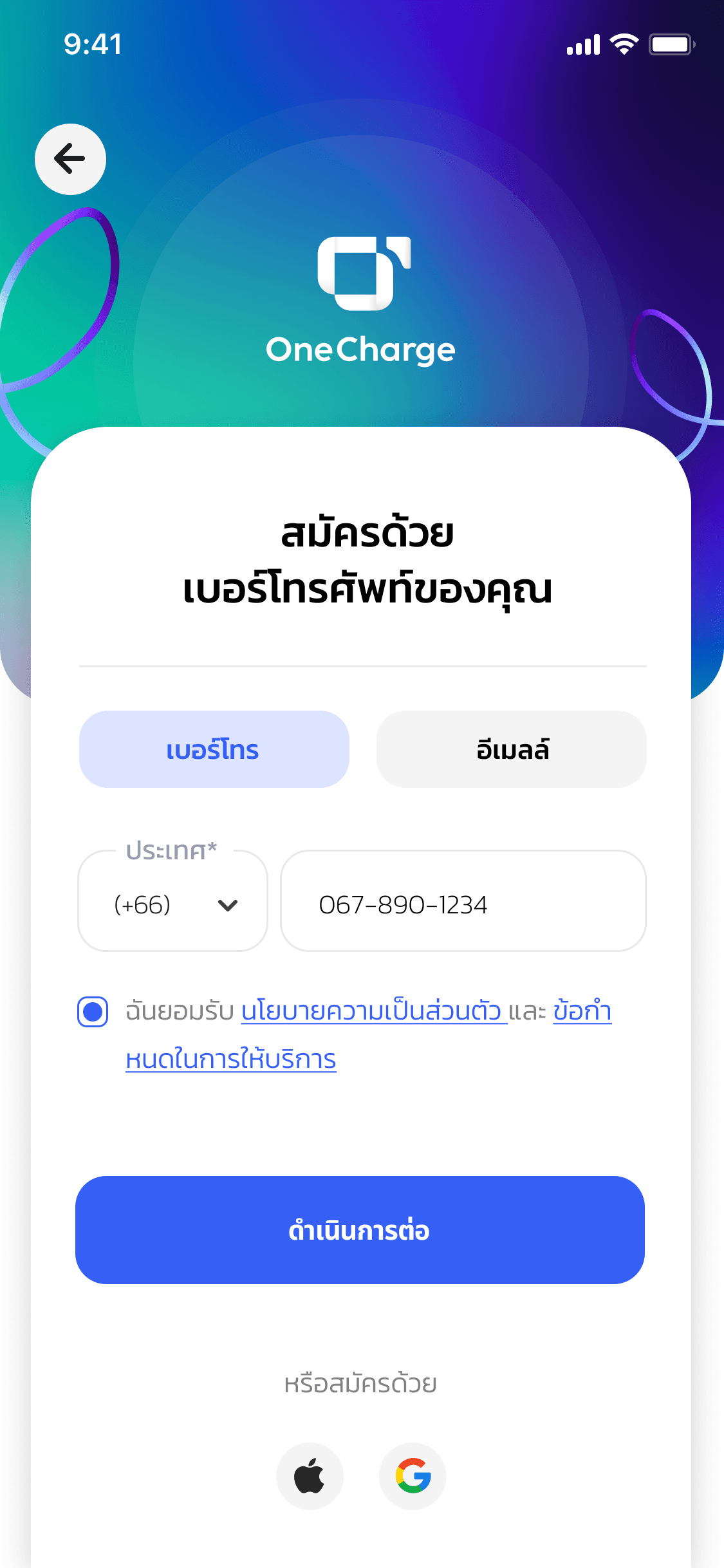
แอป OneCharge — ยืนยันเบอร์โทรและยอมรับข้อกำหนด
4

ยืนยันเบอร์โทรและยอมรับข้อกำหนด

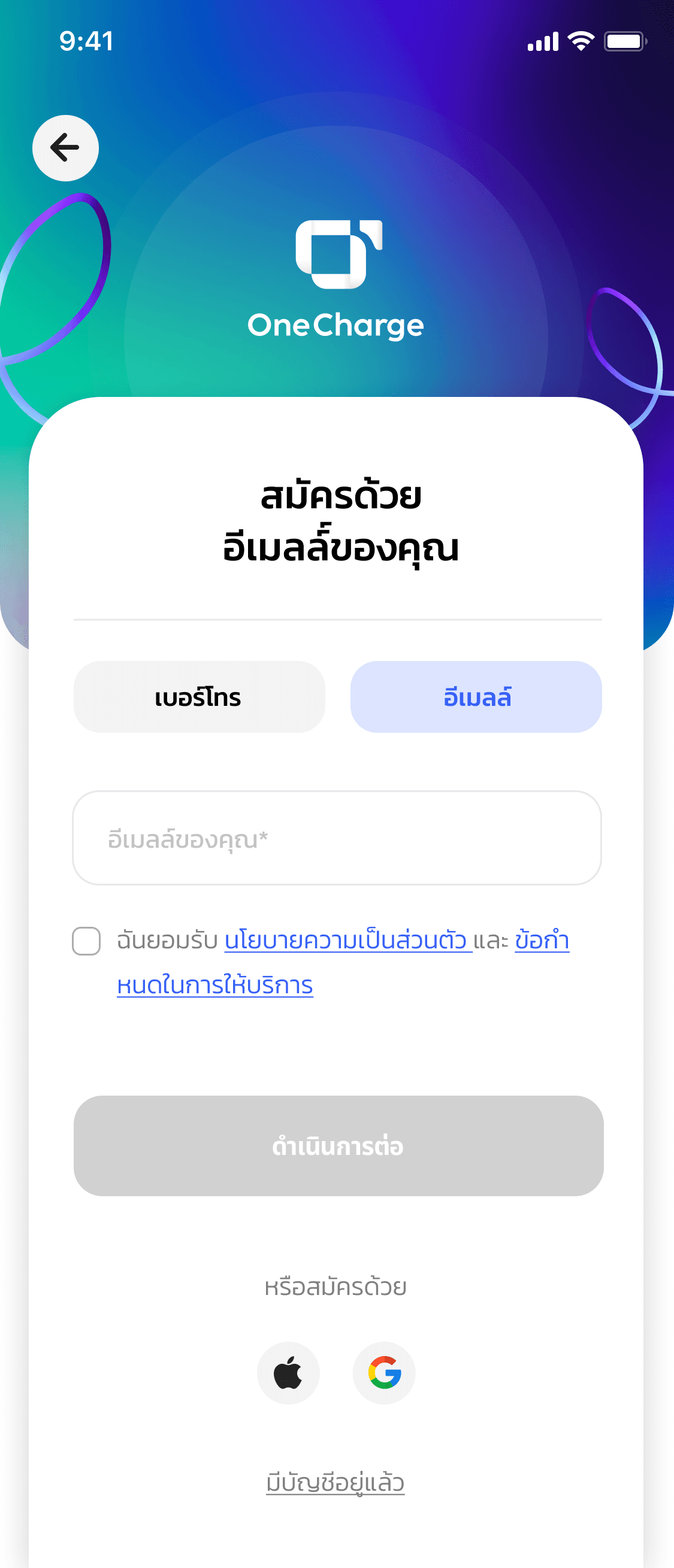
แอป OneCharge — สมัครสมาชิกด้วยอีเมล
5

หรือสมัครสมาชิกด้วยอีเมล

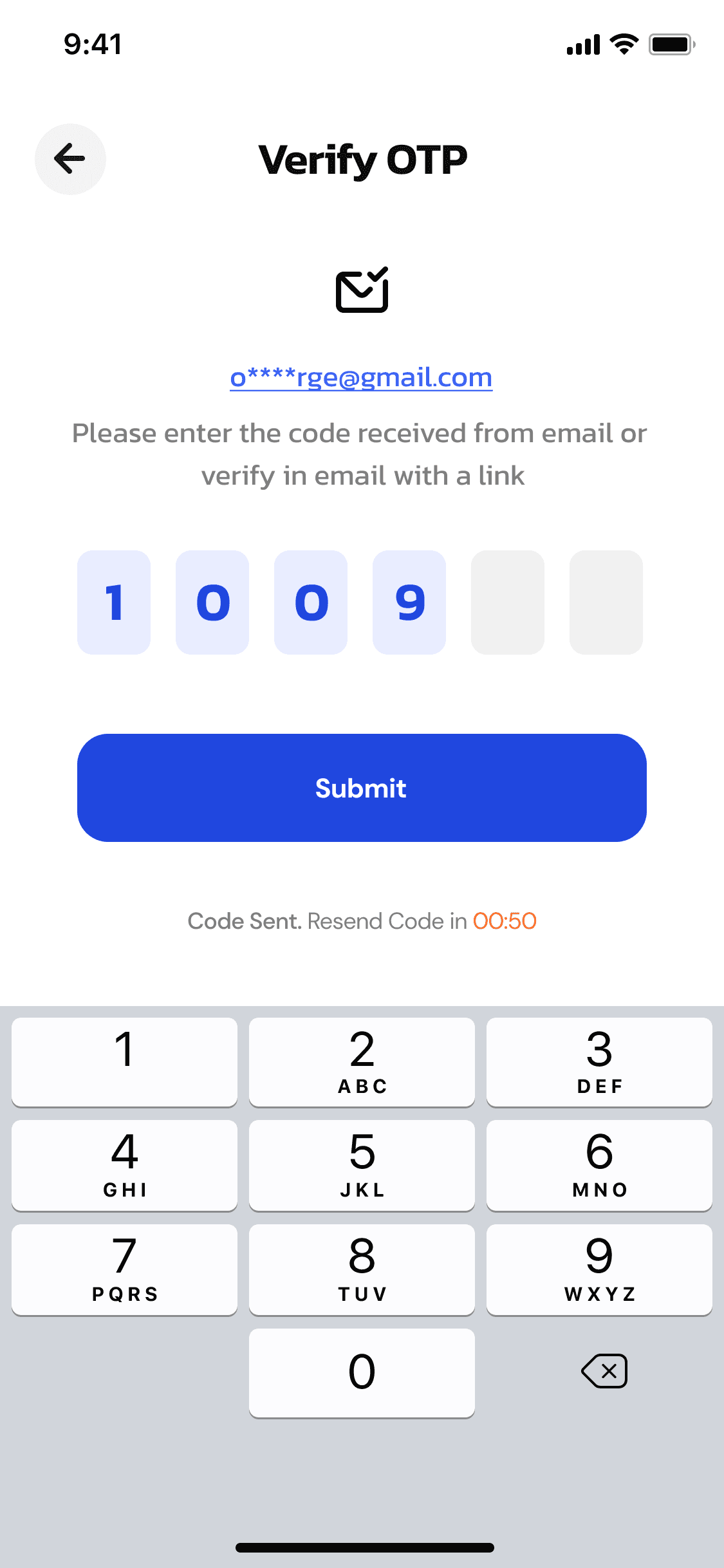
แอป OneCharge — กรอกรหัส OTP ยืนยันตัวตน
6

กรอกรหัส OTP ยืนยันตัวตน

ตั้งค่าการชำระเงิน

เพิ่มบัตรเครดิต/เดบิต
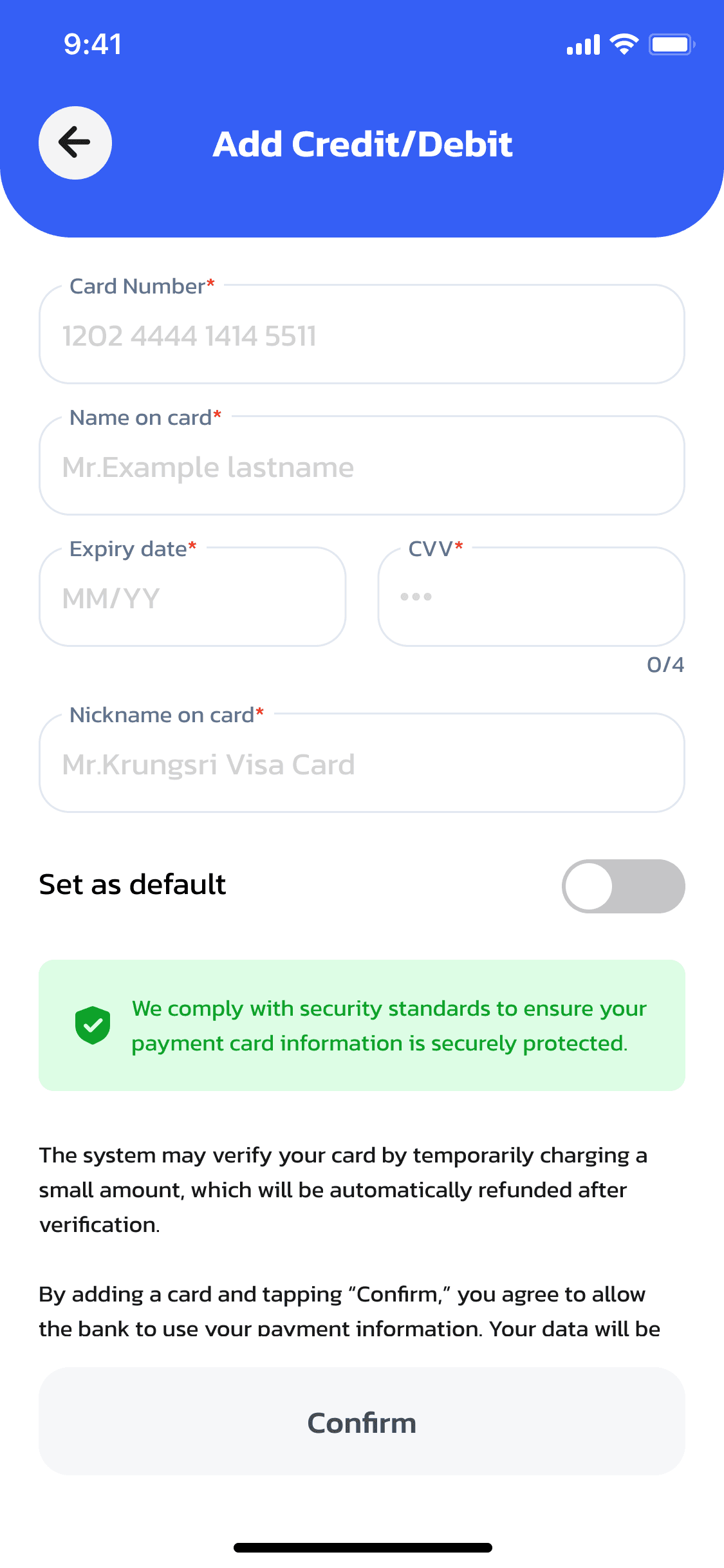
แอป OneCharge — เปิดหน้าเพิ่มบัตรเครดิต/เดบิต
1

เปิดหน้าเพิ่มบัตรเครดิต/เดบิต

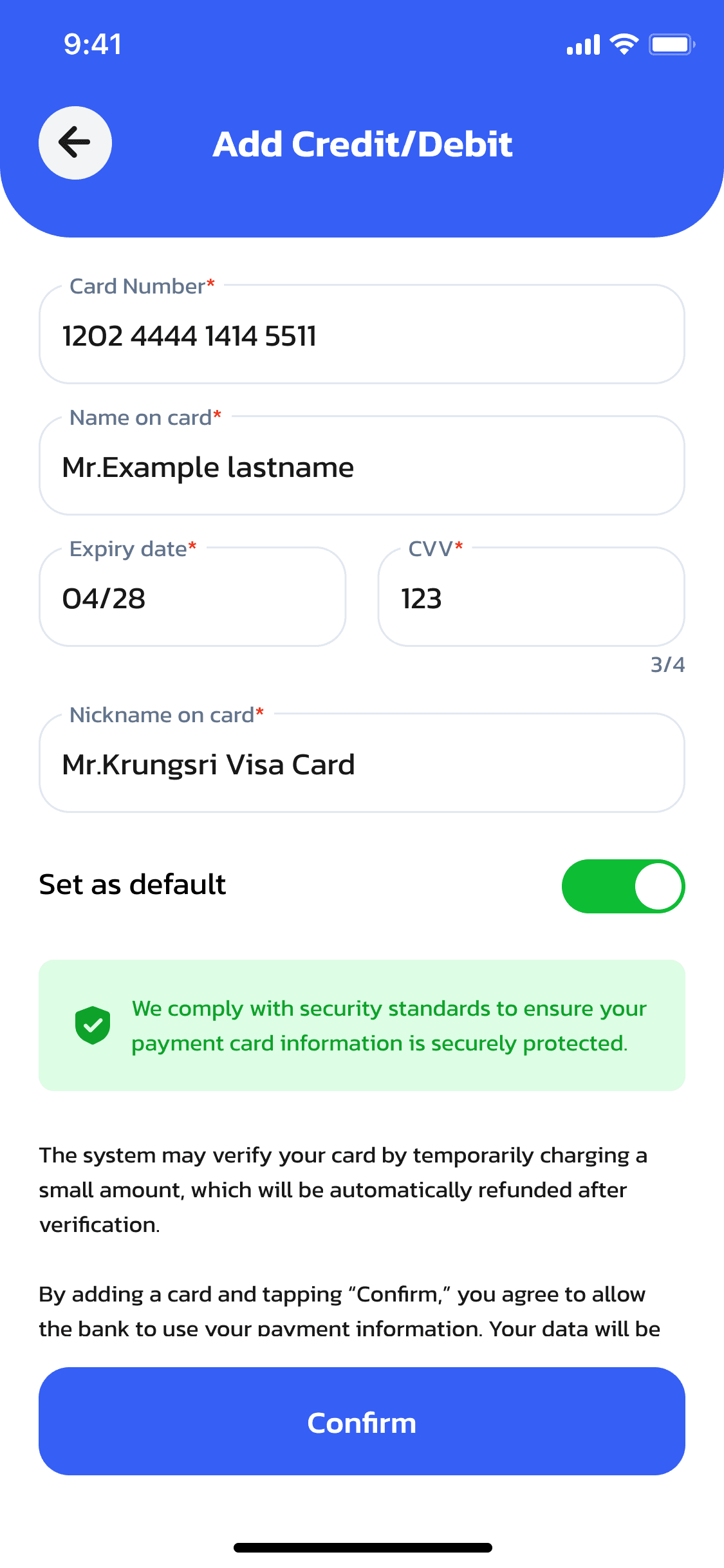
แอป OneCharge — กรอกข้อมูลบัตรแล้วกด Confirm
2

กรอกข้อมูลบัตรแล้วกดยืนยัน

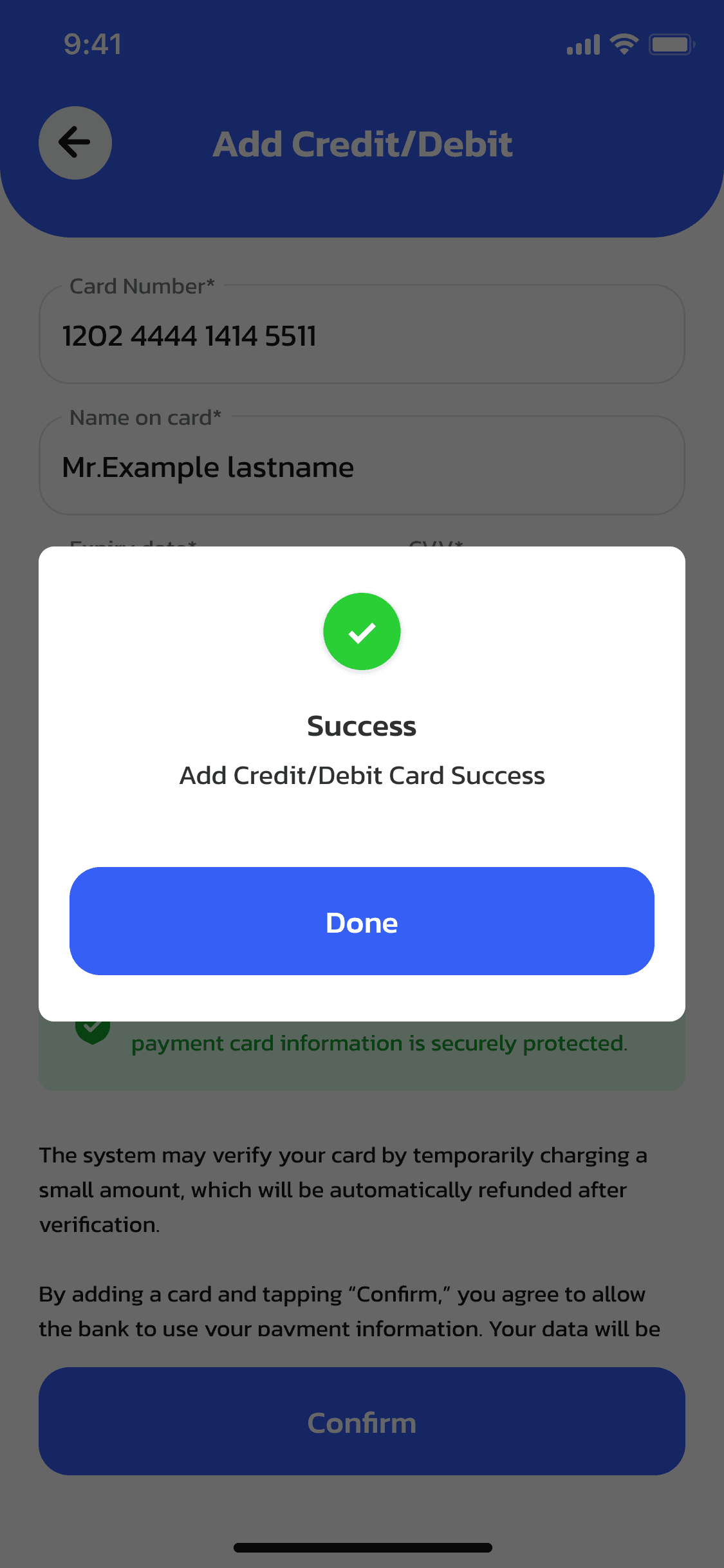
แอป OneCharge — เพิ่มบัตรสำเร็จ แตะ Done
3

เพิ่มบัตรสำเร็จ

เติมเงินเข้ากระเป๋า

แอป OneCharge — ดูยอดเงินในกระเป๋าแล้วแตะเติมเงิน
4

ดูยอดเงินในกระเป๋าแล้วแตะเติมเงิน

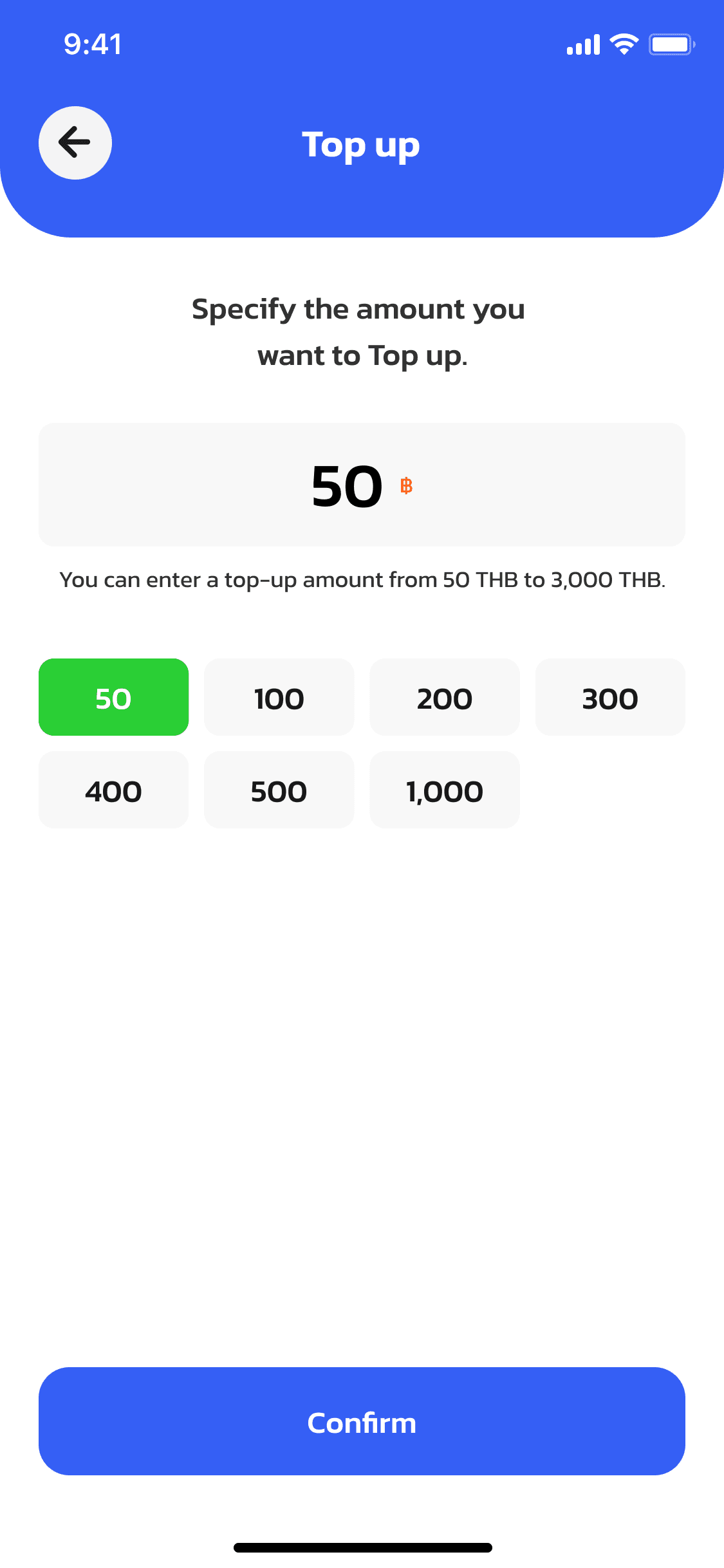
แอป OneCharge — ระบุจำนวนเงินที่ต้องการเติม
5

ระบุจำนวนเงินที่ต้องการเติม

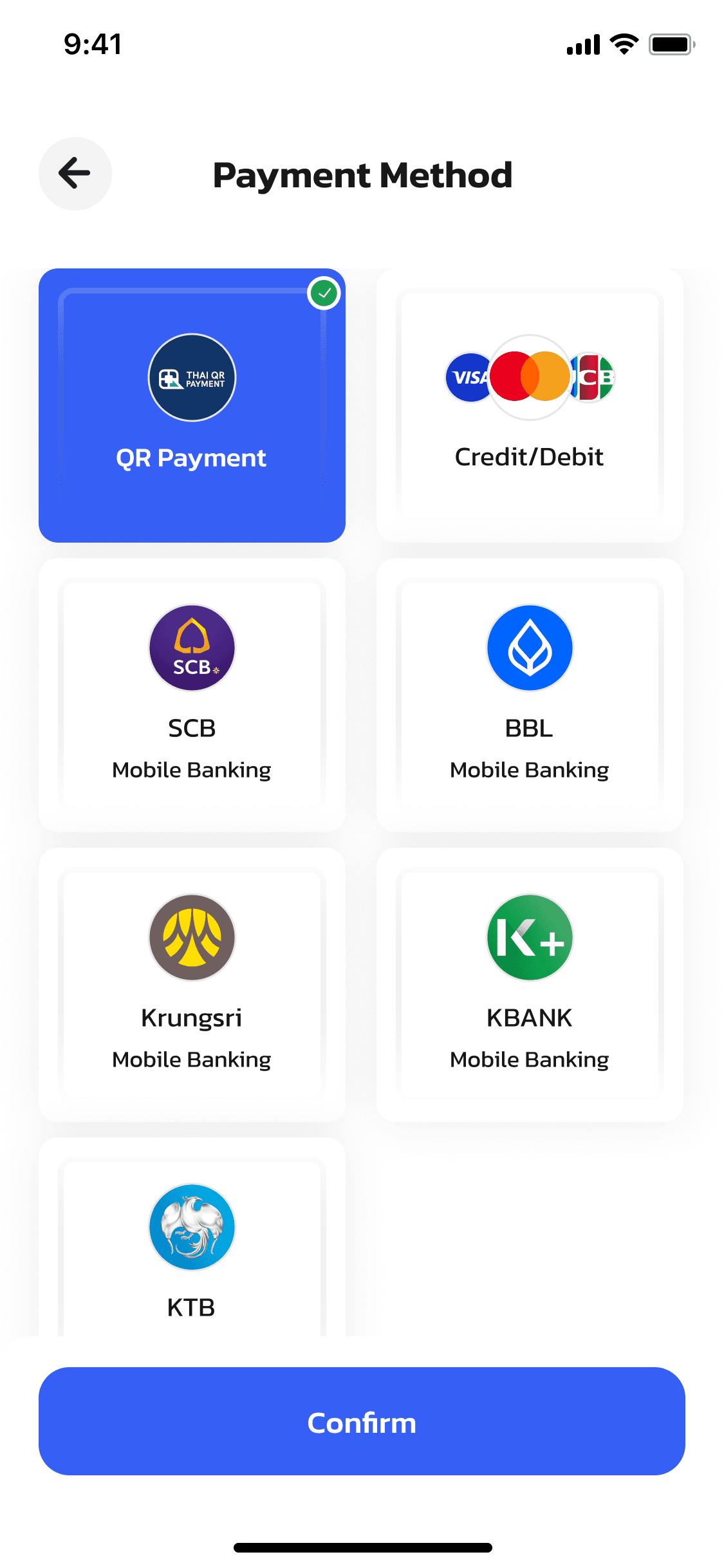
แอป OneCharge — เลือก QR Payment แล้วแตะ Confirm
6

เลือก QR Payment แล้วแตะยืนยัน

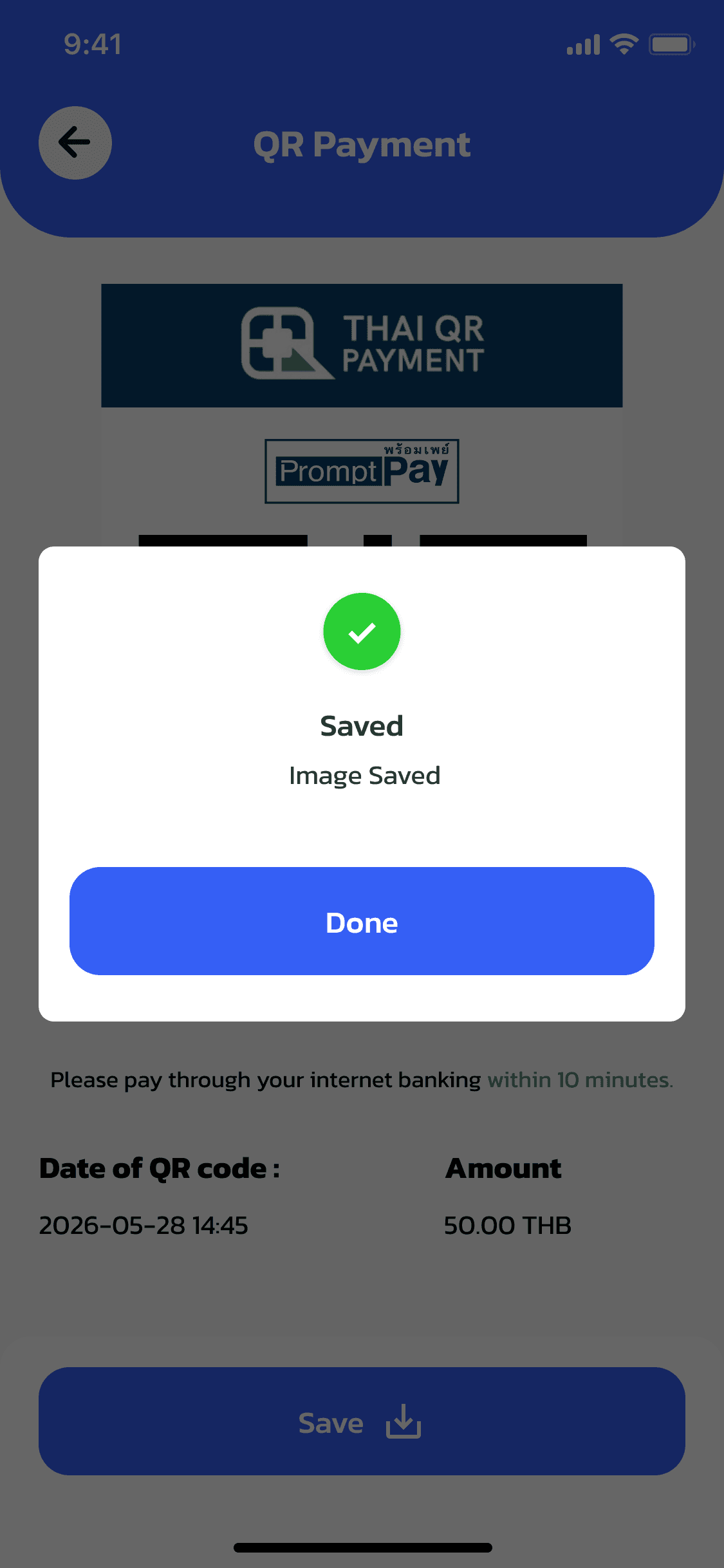
แอป OneCharge — สแกนคิวอาร์โค้ดเพื่อชำระเงิน
7

สแกนคิวอาร์โค้ดเพื่อชำระเงิน

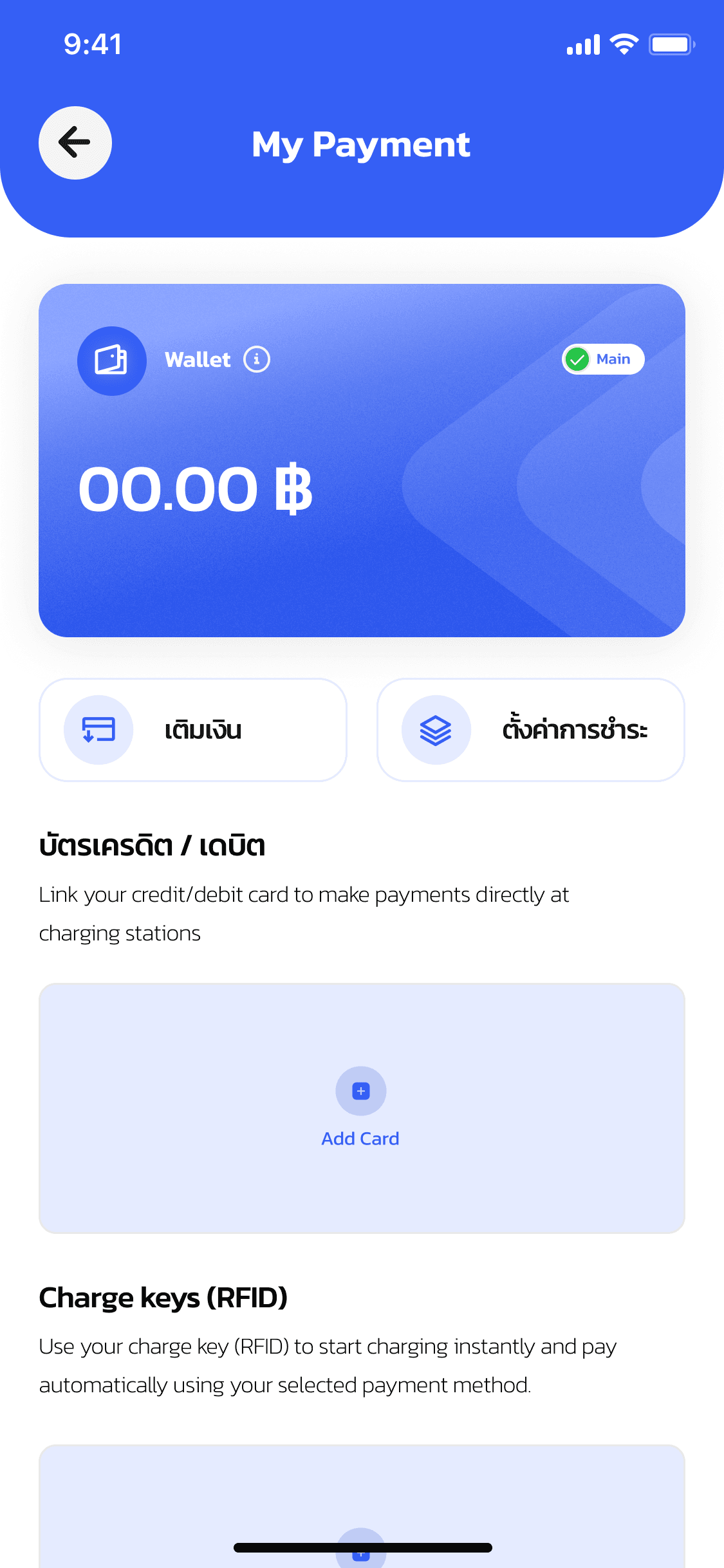
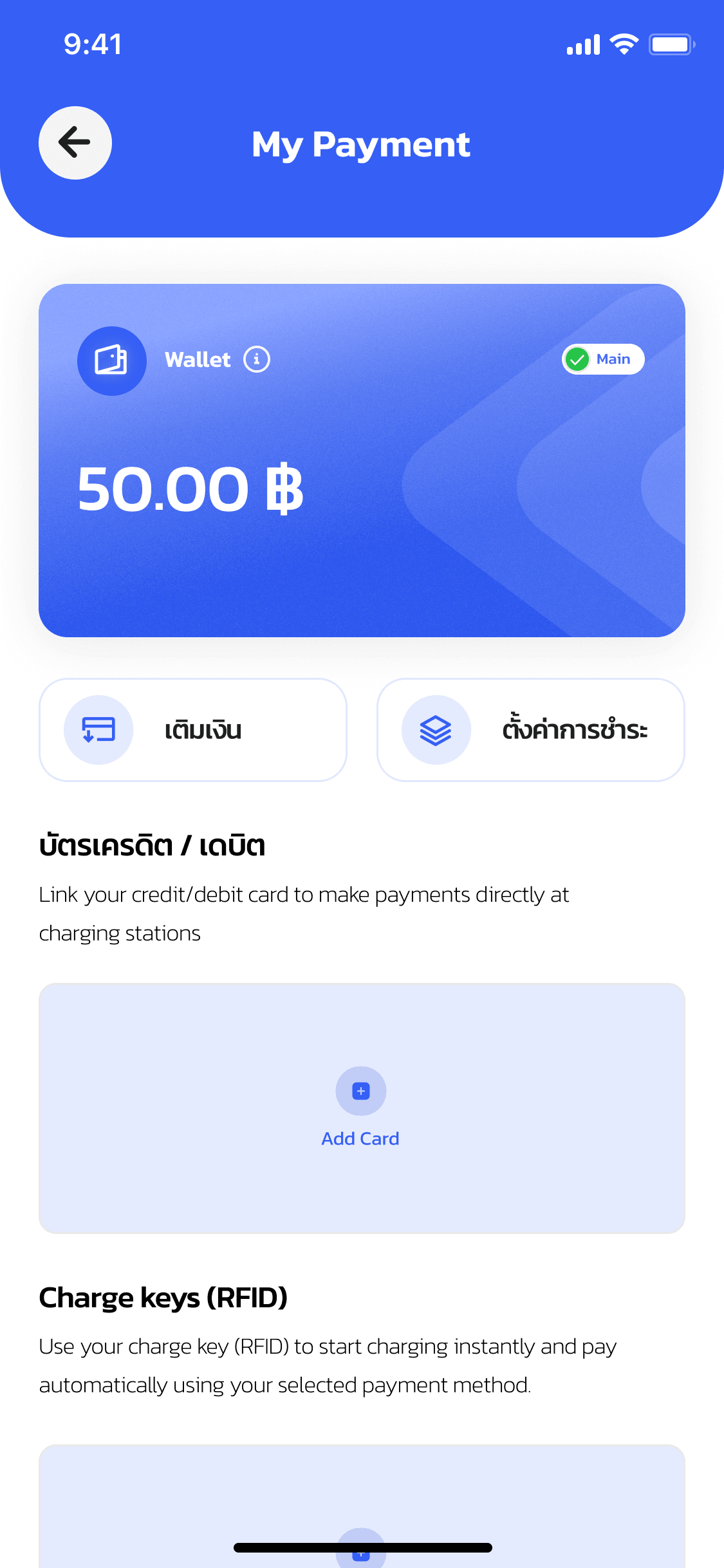
แอป OneCharge — กลับมาที่ My Payment เห็นยอดเงินอัปเดต
8

กลับมาที่หน้า My Payment เห็นยอดเงินอัปเดต

ค้นหาและดูข้อมูลสถานี
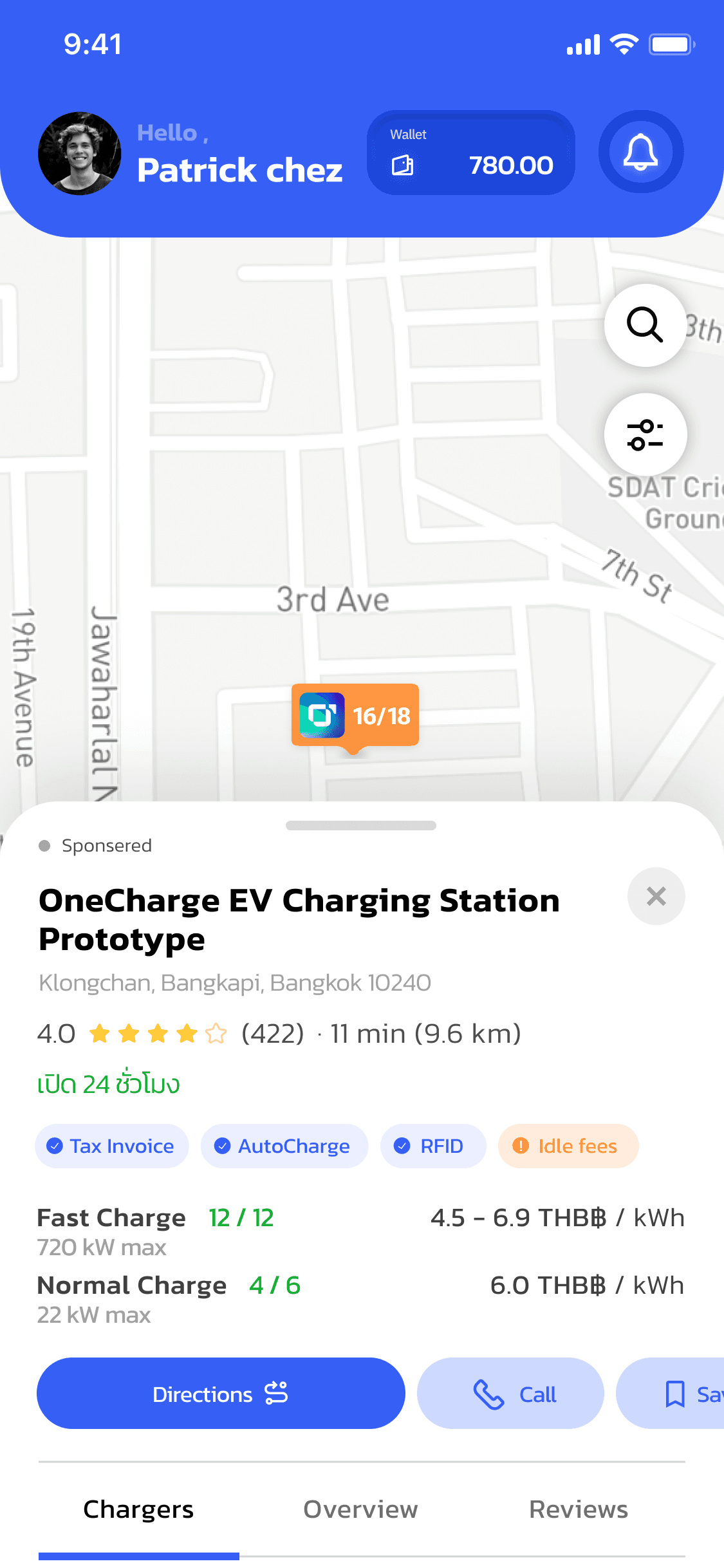
แอป OneCharge — แตะหมุดสถานีบนแผนที่เพื่อดูข้อมูล
1

แตะหมุดสถานีบนแผนที่เพื่อดูข้อมูล

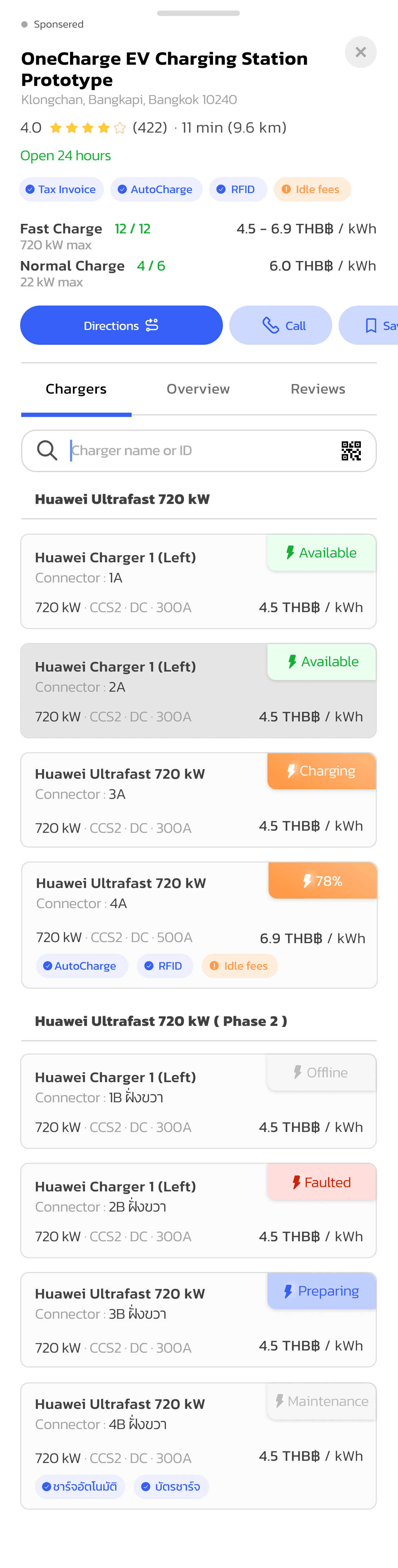
แอป OneCharge — ดูรายการหัวชาร์จของสถานีและราคาต่อหน่วย
2

ดูรายการหัวชาร์จและราคาของสถานี

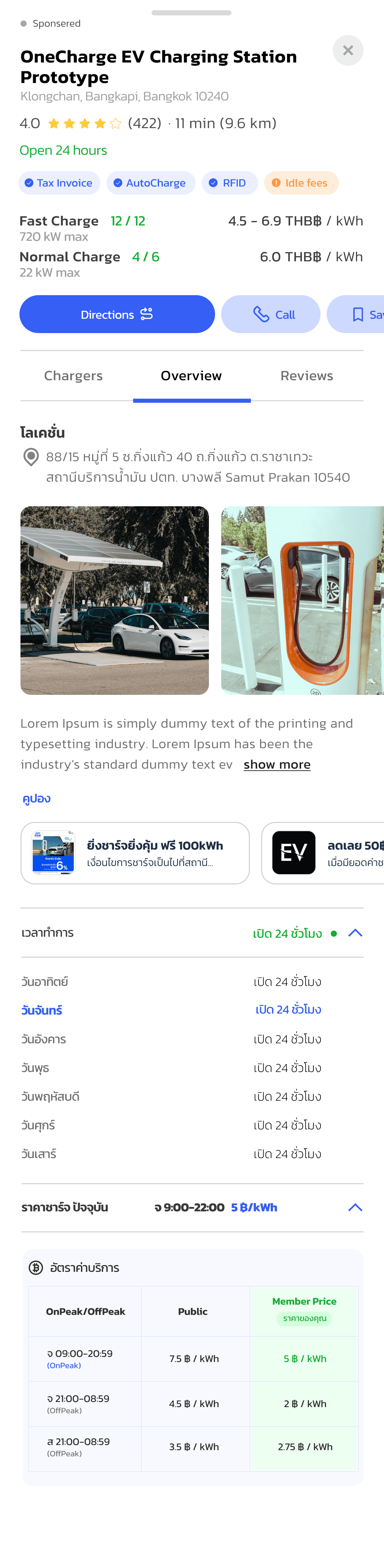
แอป OneCharge — ดูรายละเอียดสถานีในแท็บภาพรวม
3

ดูรายละเอียดสถานีในแท็บภาพรวม

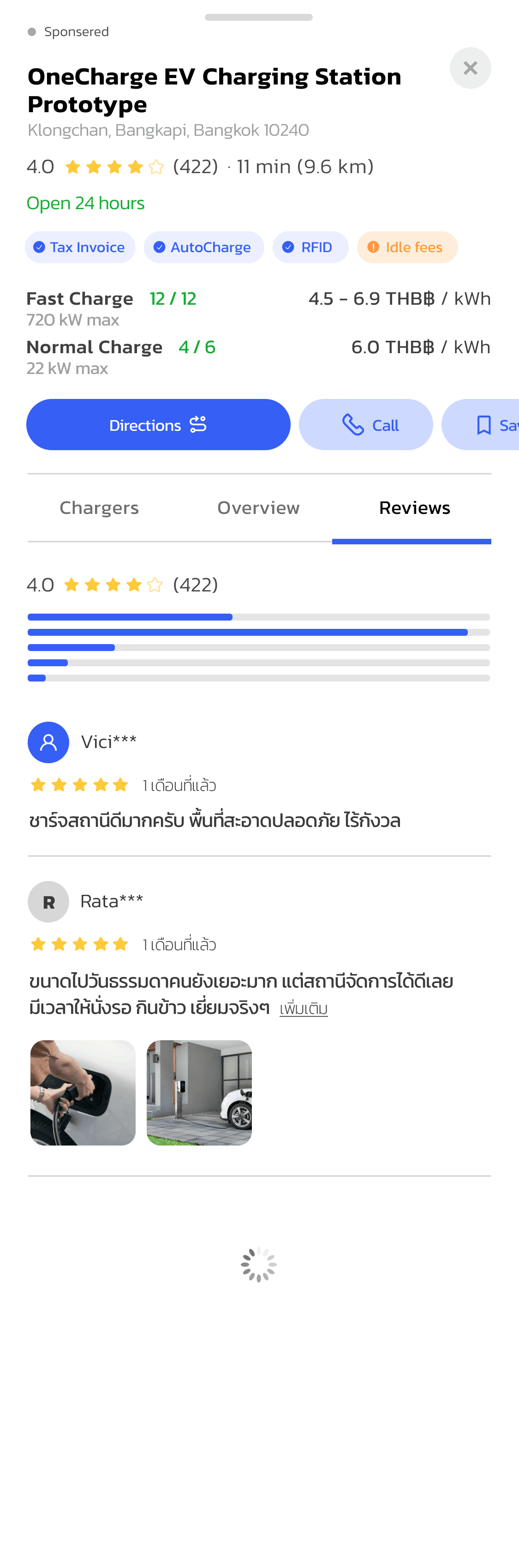
แอป OneCharge — อ่านรีวิวและคะแนนของสถานี
4

อ่านรีวิวและคะแนนของสถานี

เพิ่มรถและเปิดใช้งาน AutoCharge

เพิ่มรถของคุณ
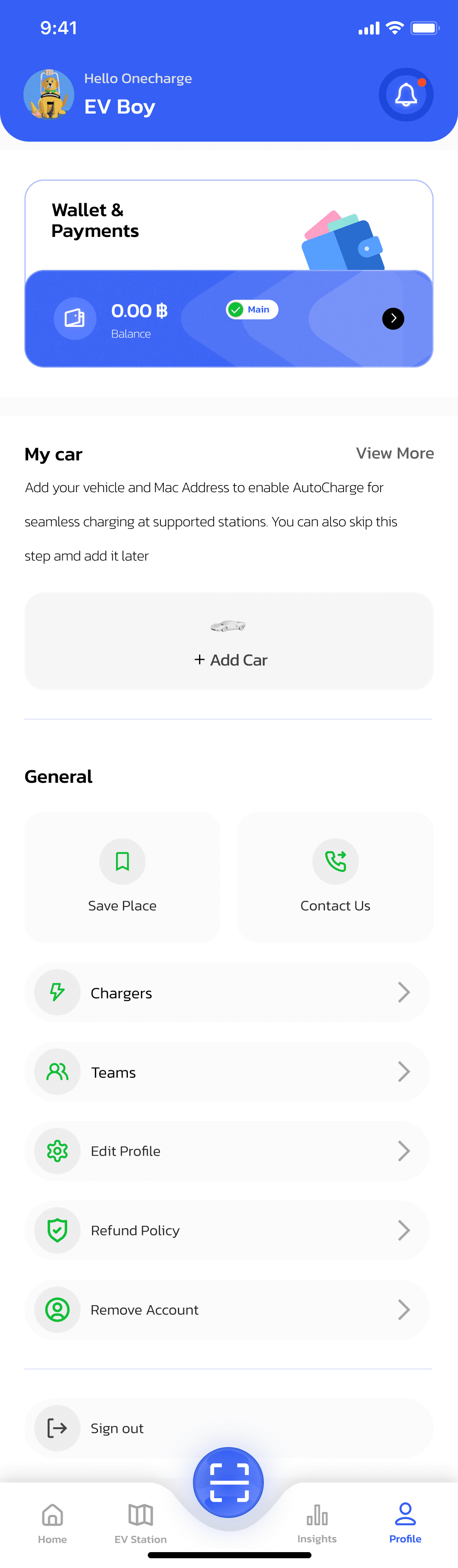
แอป OneCharge — แตะ Add Car จากหน้าโปรไฟล์เพื่อเริ่มเพิ่มรถ
1

แตะ Add Car จากหน้าโปรไฟล์เพื่อเริ่มเพิ่มรถ

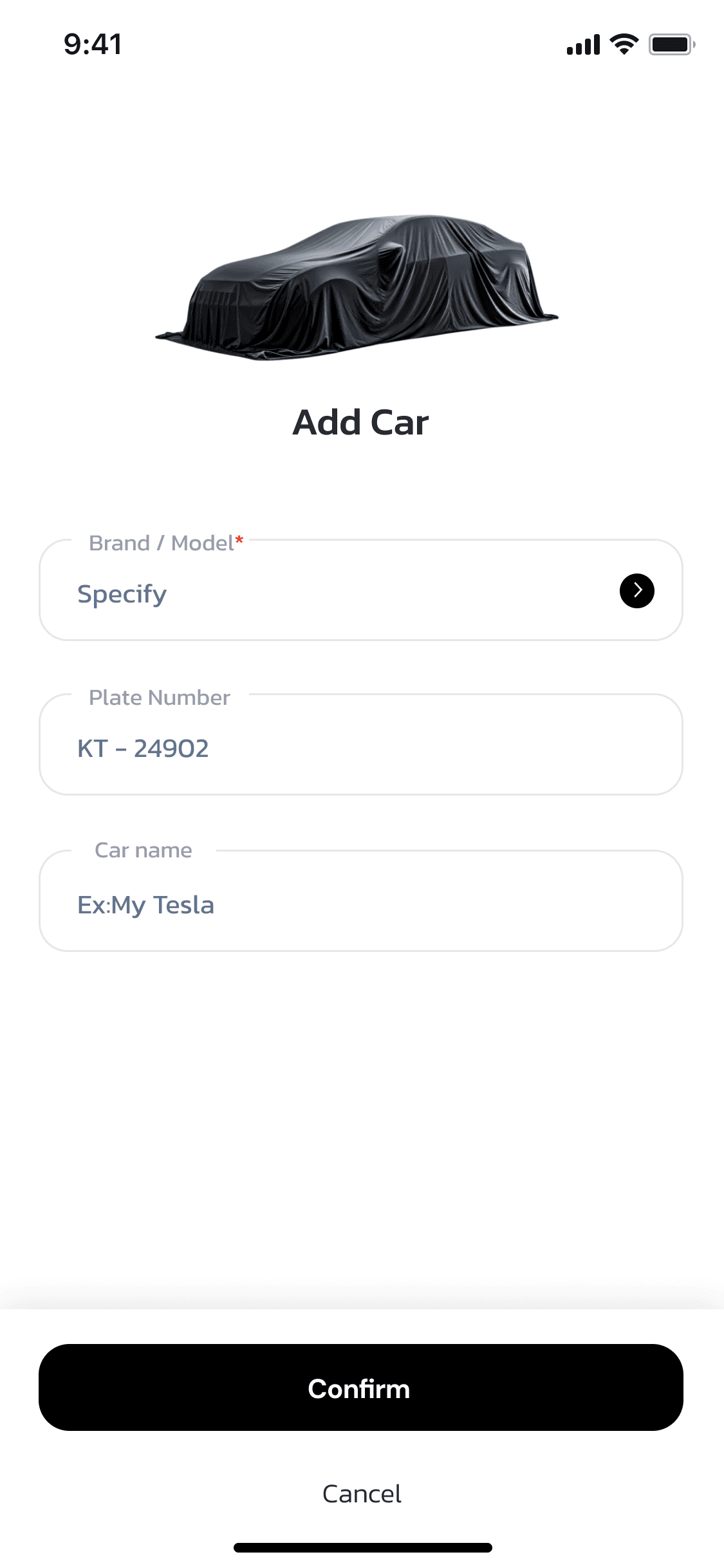
แอป OneCharge — แบบฟอร์ม Add Car เลือกยี่ห้อ/รุ่นและกรอกทะเบียน
2

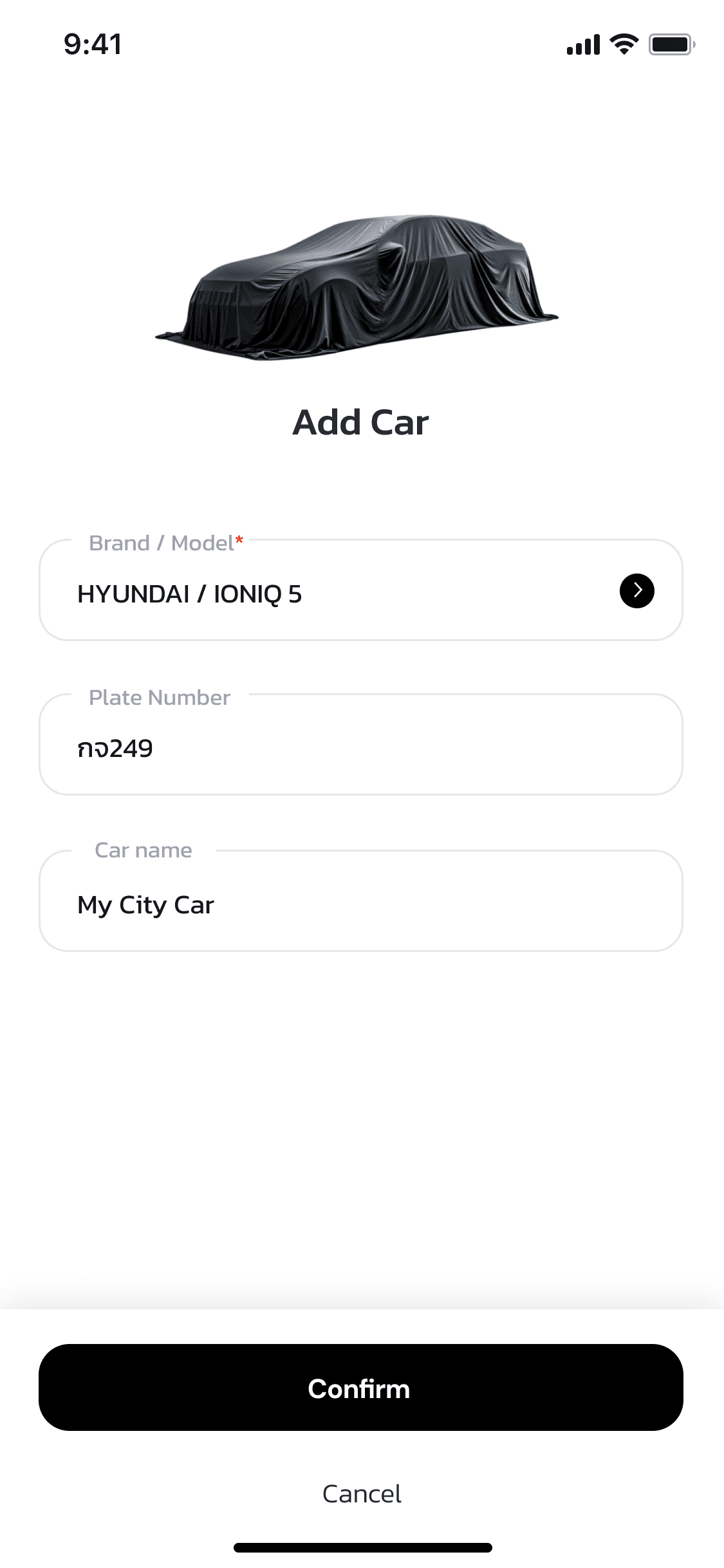
เลือกยี่ห้อ/รุ่นและกรอกทะเบียน

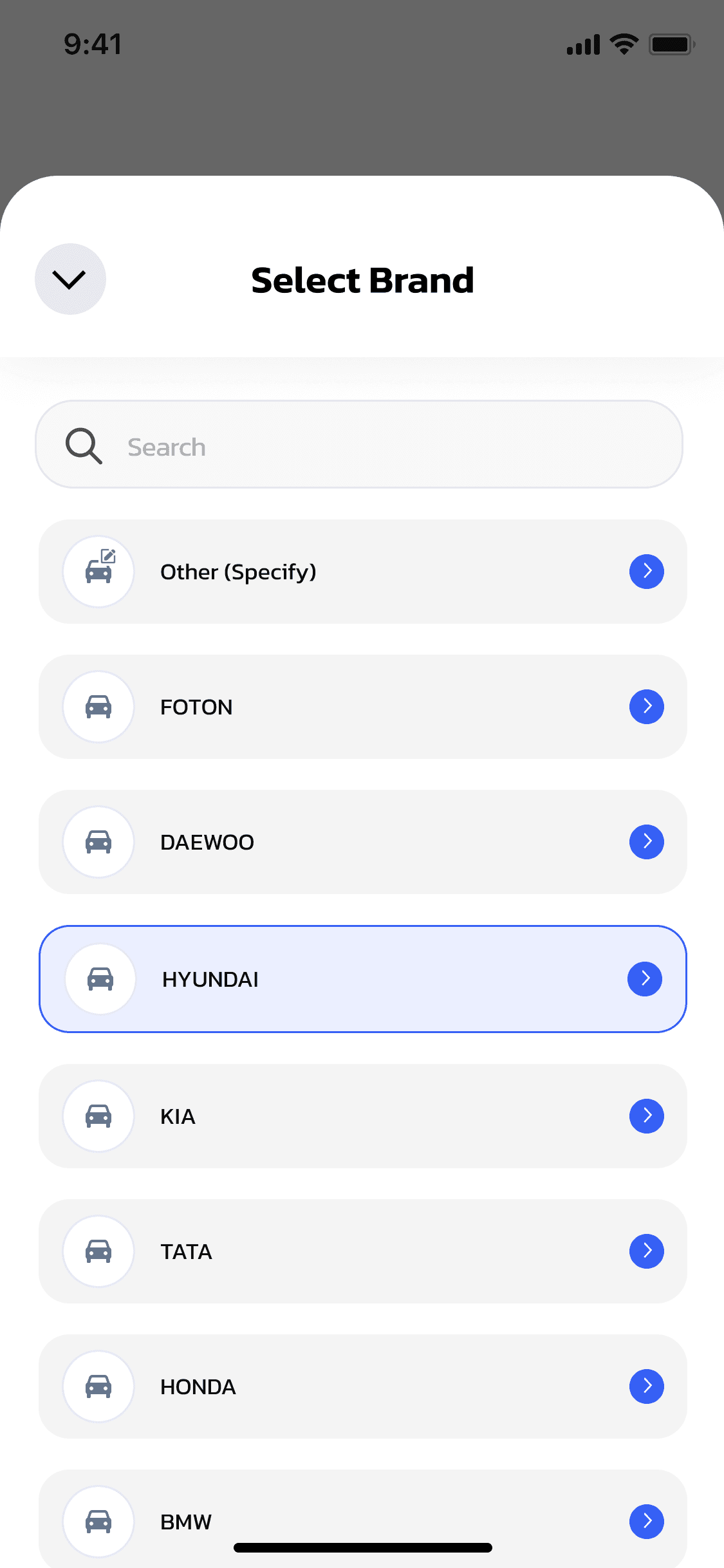
แอป OneCharge — ค้นหาหรือเลือกยี่ห้อรถจากรายการ
3

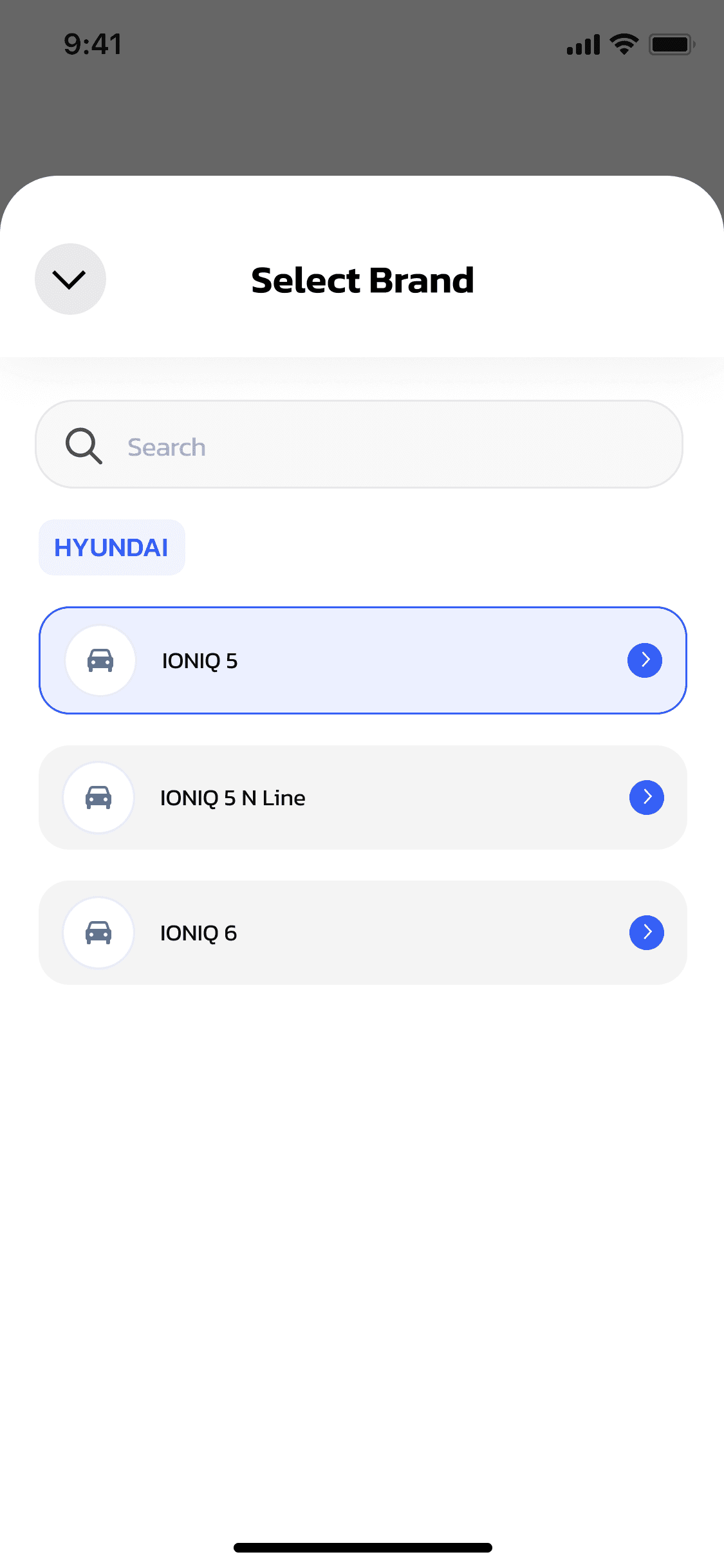
ค้นหาหรือเลือกยี่ห้อรถจากรายการ

แอป OneCharge — เลือกรุ่นรถให้ตรงกับที่ใช้งาน
4

เลือกรุ่นรถให้ตรงกับที่ใช้งาน

แอป OneCharge — กรอกข้อมูลครบแล้วแตะ Confirm เพื่อบันทึกรถ
5

กรอกข้อมูลครบแล้วแตะยืนยันเพื่อบันทึกรถ
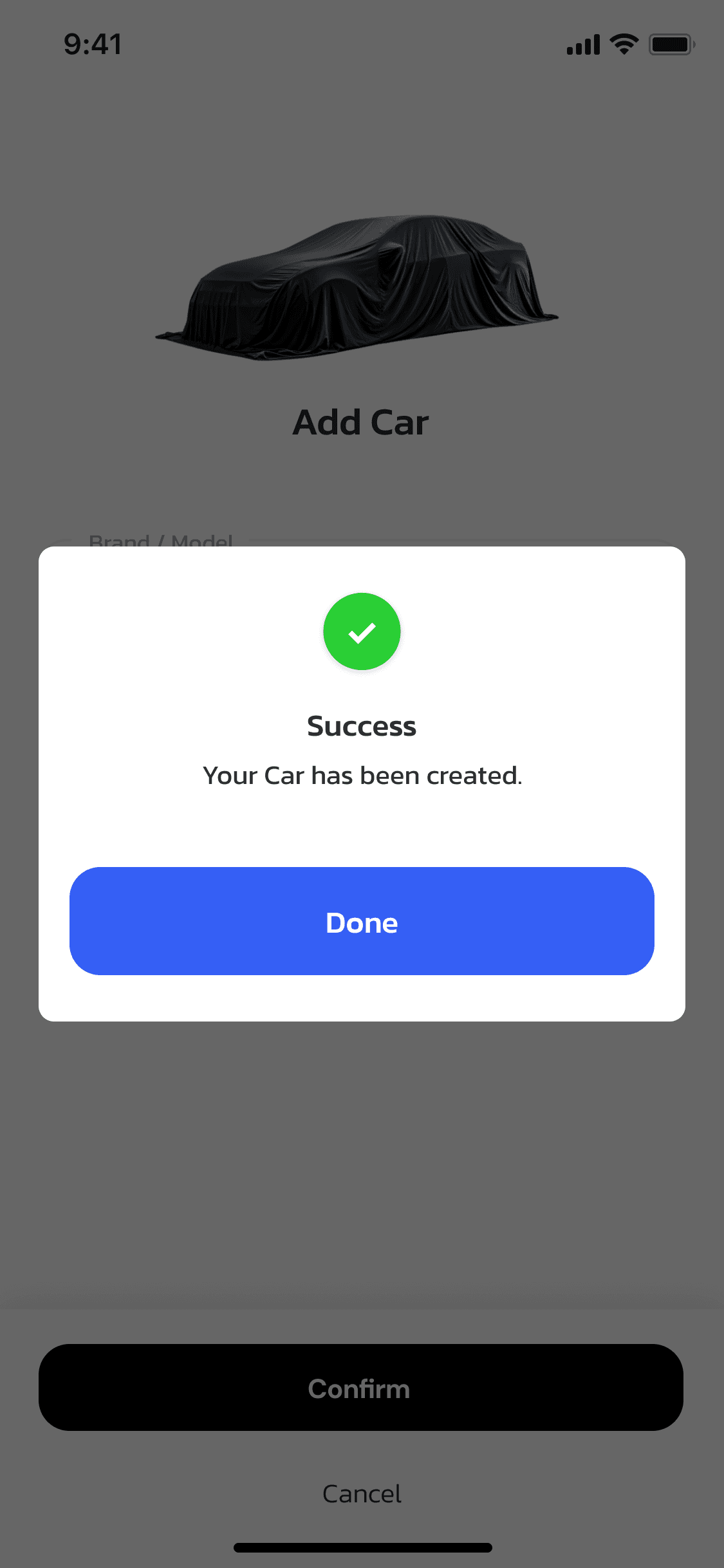
แอป OneCharge — ระบบแจ้งเตือนว่าเพิ่มรถสำเร็จ
6

ระบบแจ้งเตือนว่าเพิ่มรถสำเร็จ

แอป OneCharge — รถคันใหม่จะแสดงในหน้า My Cars
7

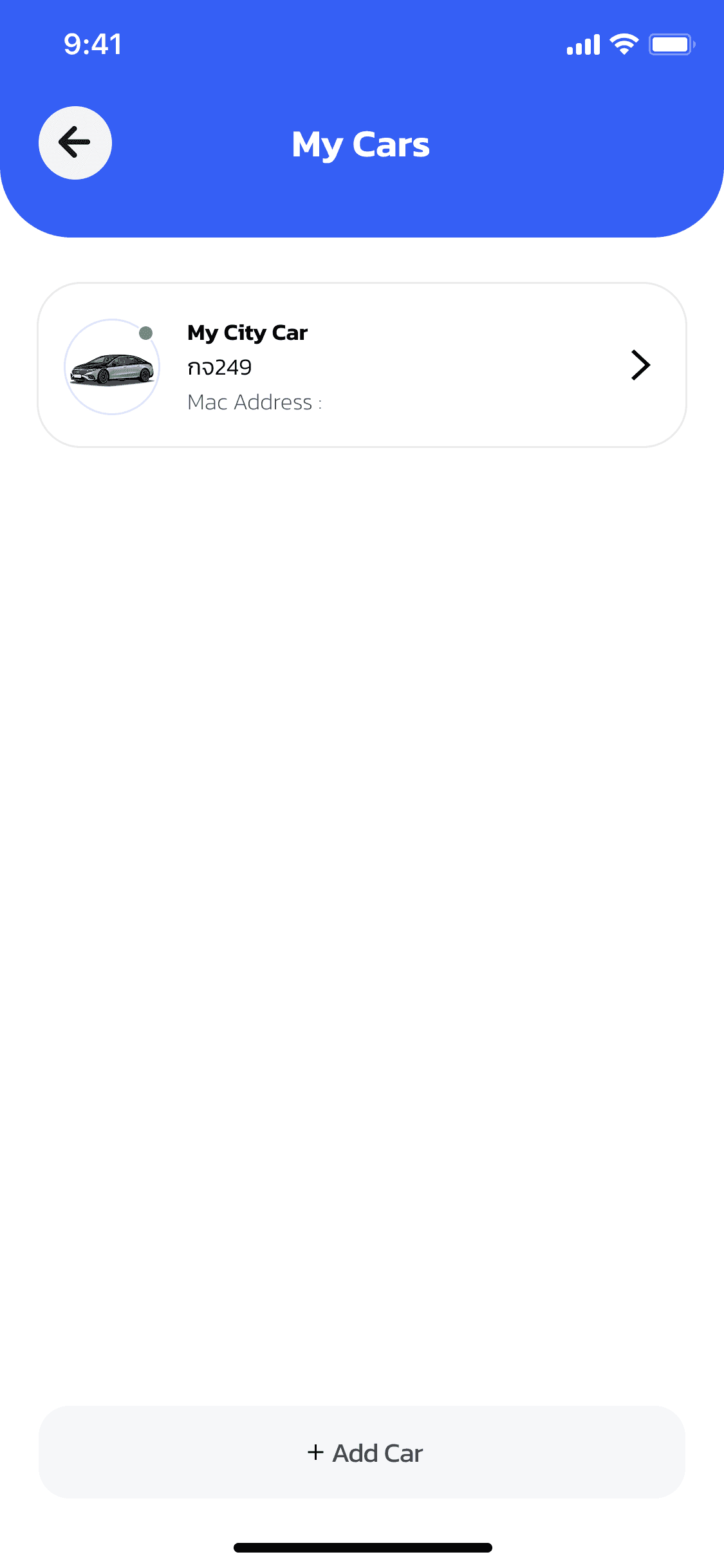
รถคันใหม่จะแสดงในหน้า My Cars

เปิดใช้งาน AutoCharge
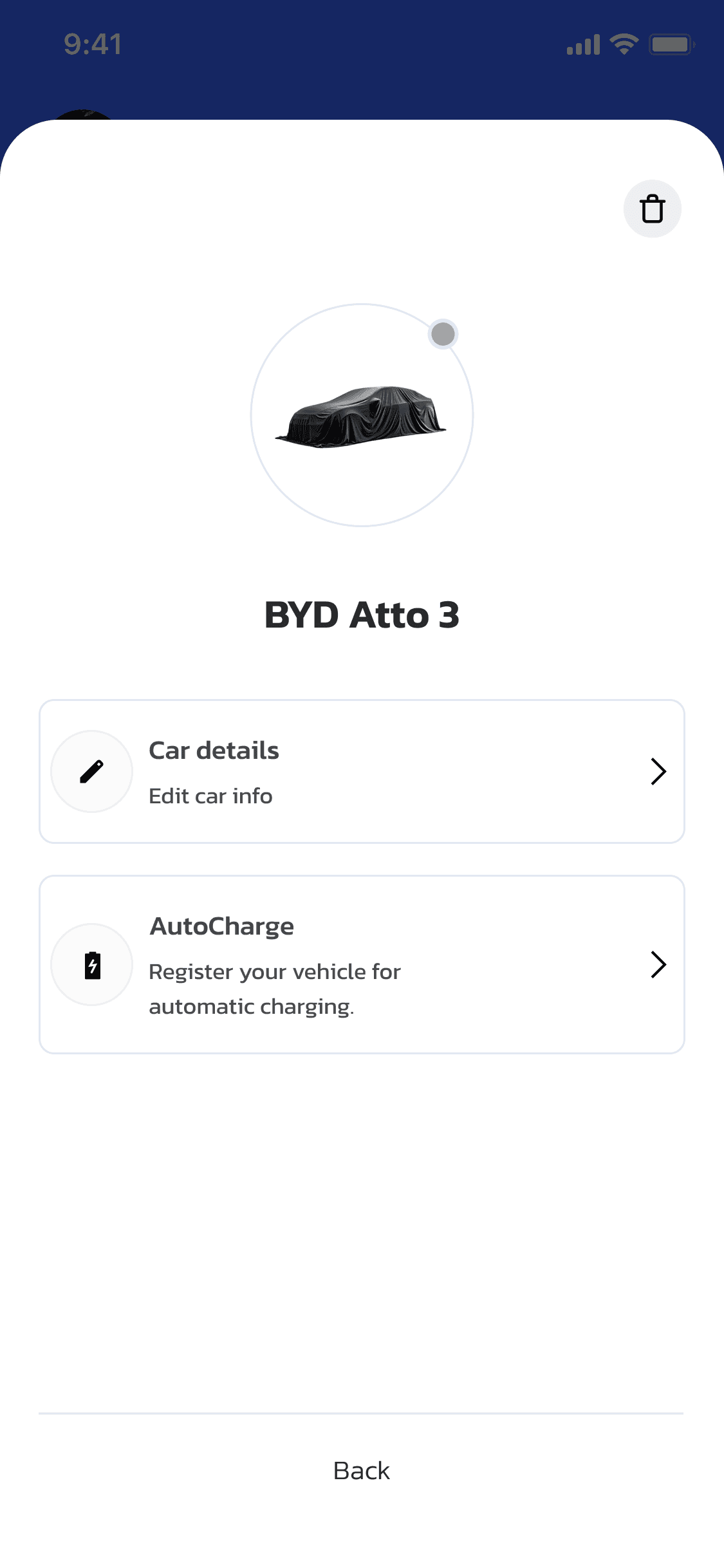
แอป OneCharge — เปิดหน้ารถ แตะ AutoCharge เพื่อลงทะเบียน
8

เปิดหน้ารถ แตะ AutoCharge เพื่อลงทะเบียน

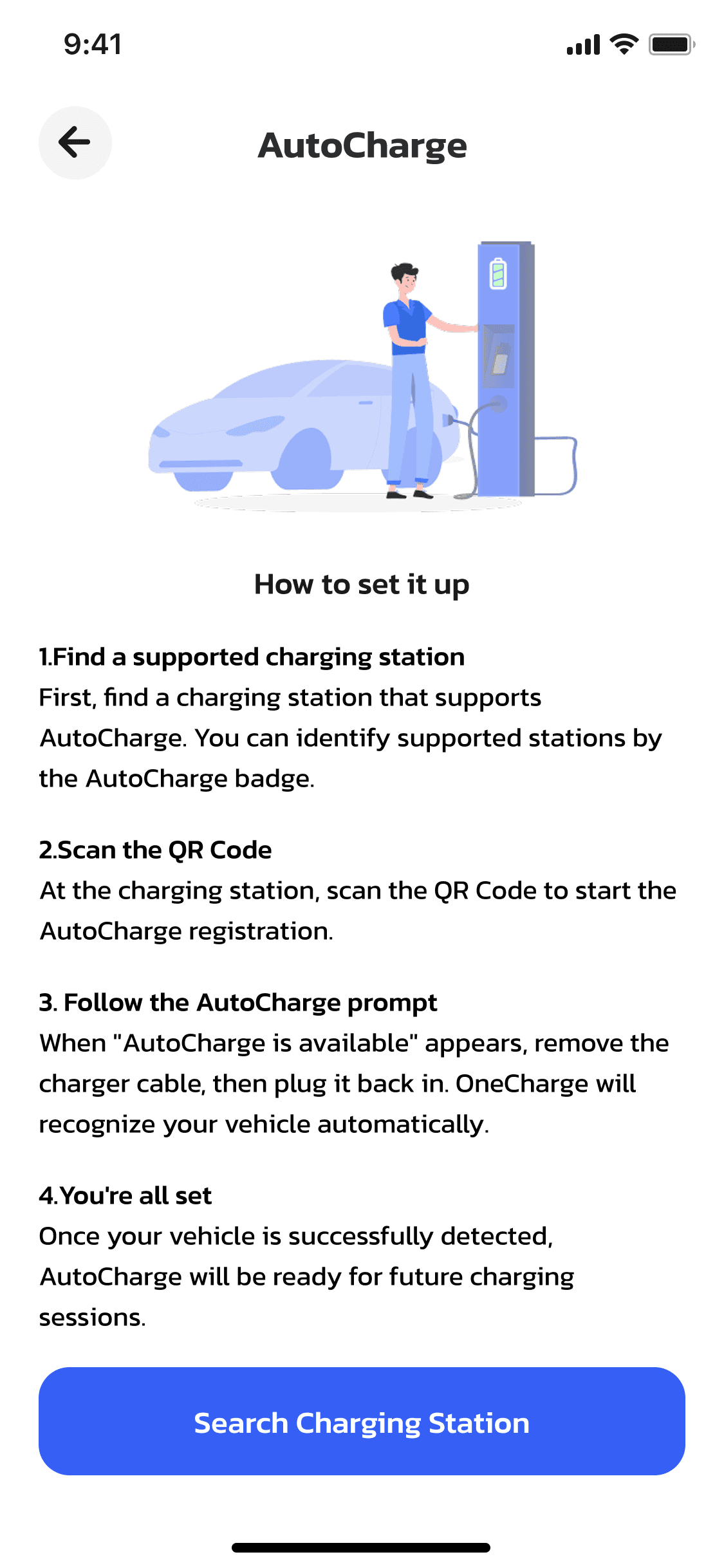
แอป OneCharge — อ่านขั้นตอน AutoCharge แล้วแตะค้นหาสถานีชาร์จ
9

อ่านขั้นตอนการตั้งค่าแล้วค้นหาสถานีชาร์จ

แอป OneCharge — สแกน QR โค้ดบนตู้ชาร์จเพื่อเริ่มลงทะเบียน
10

สแกน QR โค้ดบนตู้ชาร์จเพื่อเริ่มลงทะเบียน

แอป OneCharge — แตะแบนเนอร์ AutoCharge เพื่อลงทะเบียนหัวชาร์จนี้
11

แตะแบนเนอร์ AutoCharge เพื่อลงทะเบียนหัวชาร์จนี้

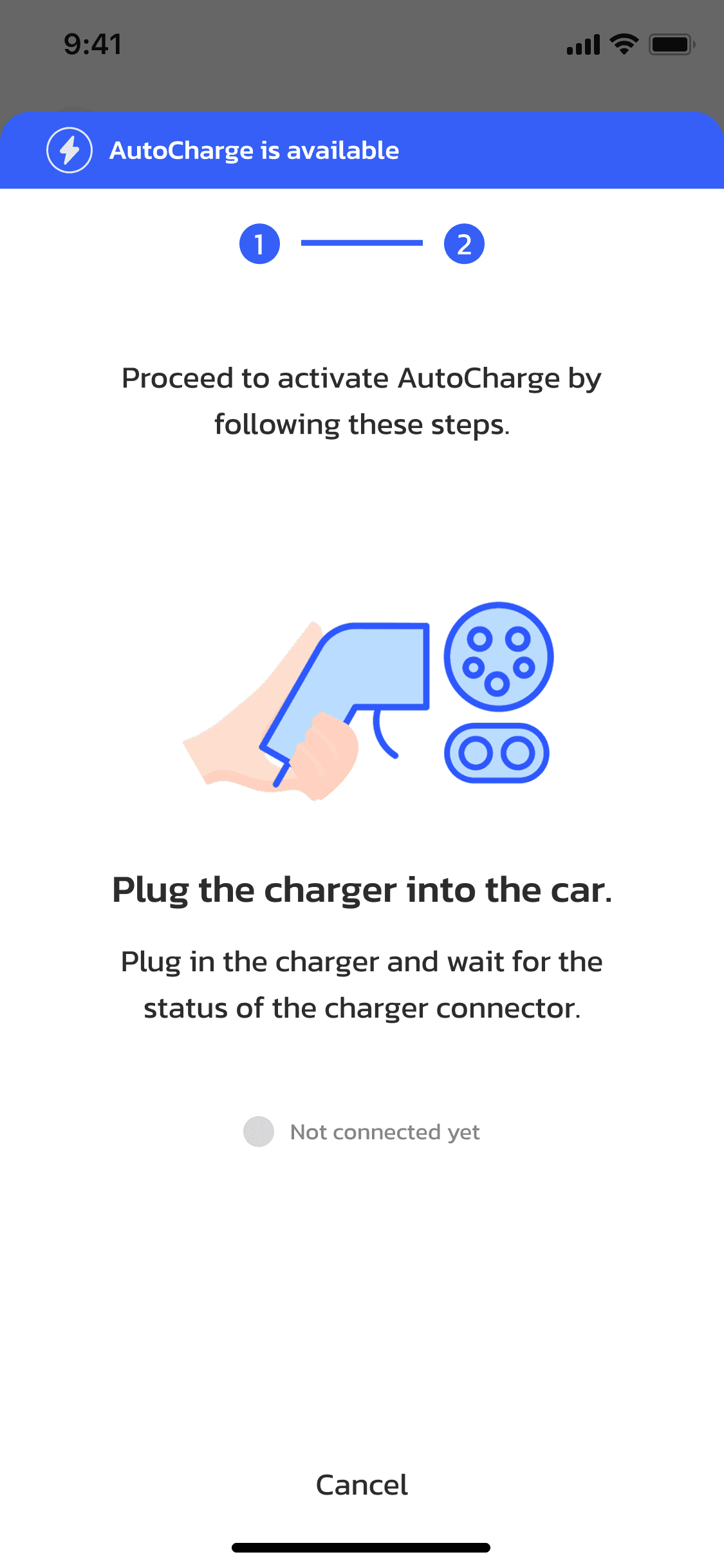
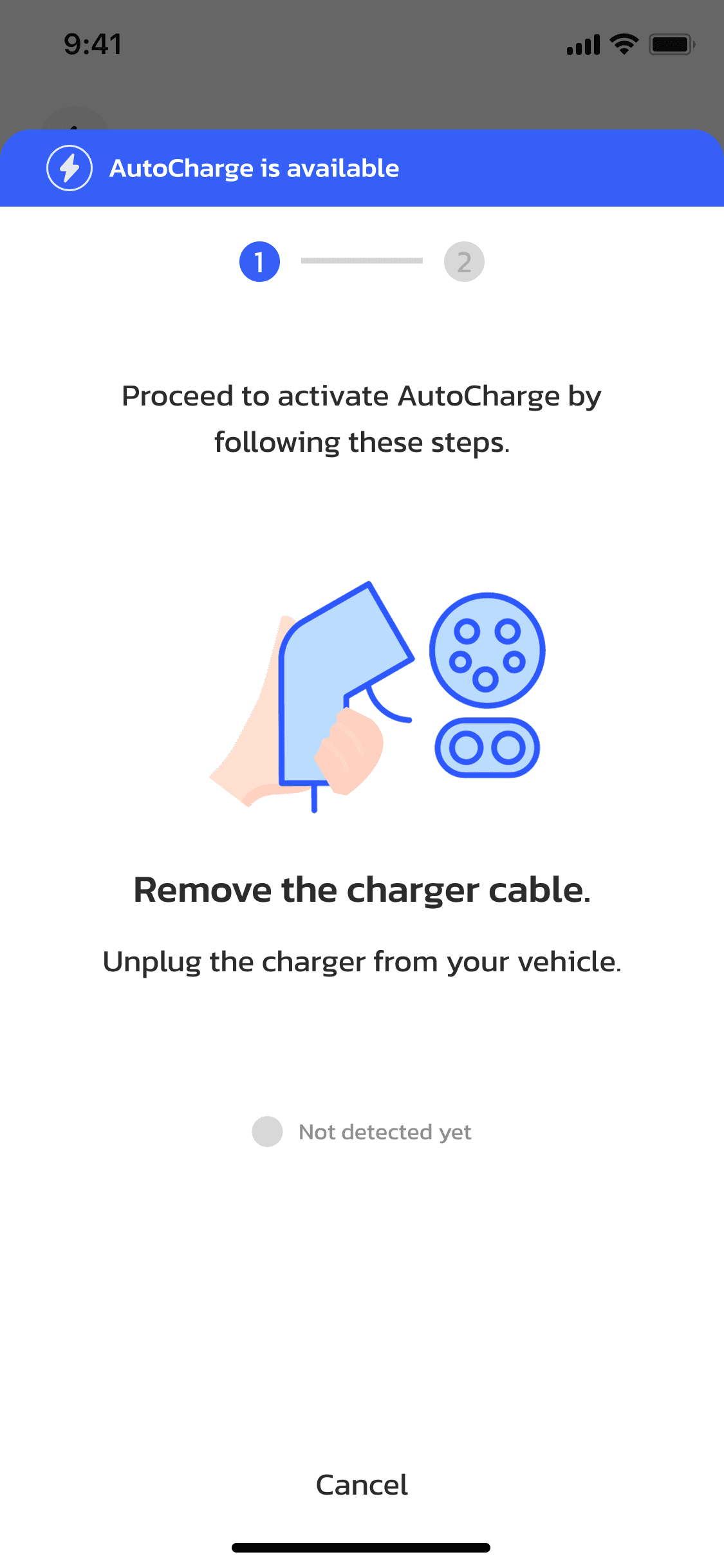
แอป OneCharge — ถอดสายชาร์จออกจากรถเพื่อดำเนินการต่อ
12

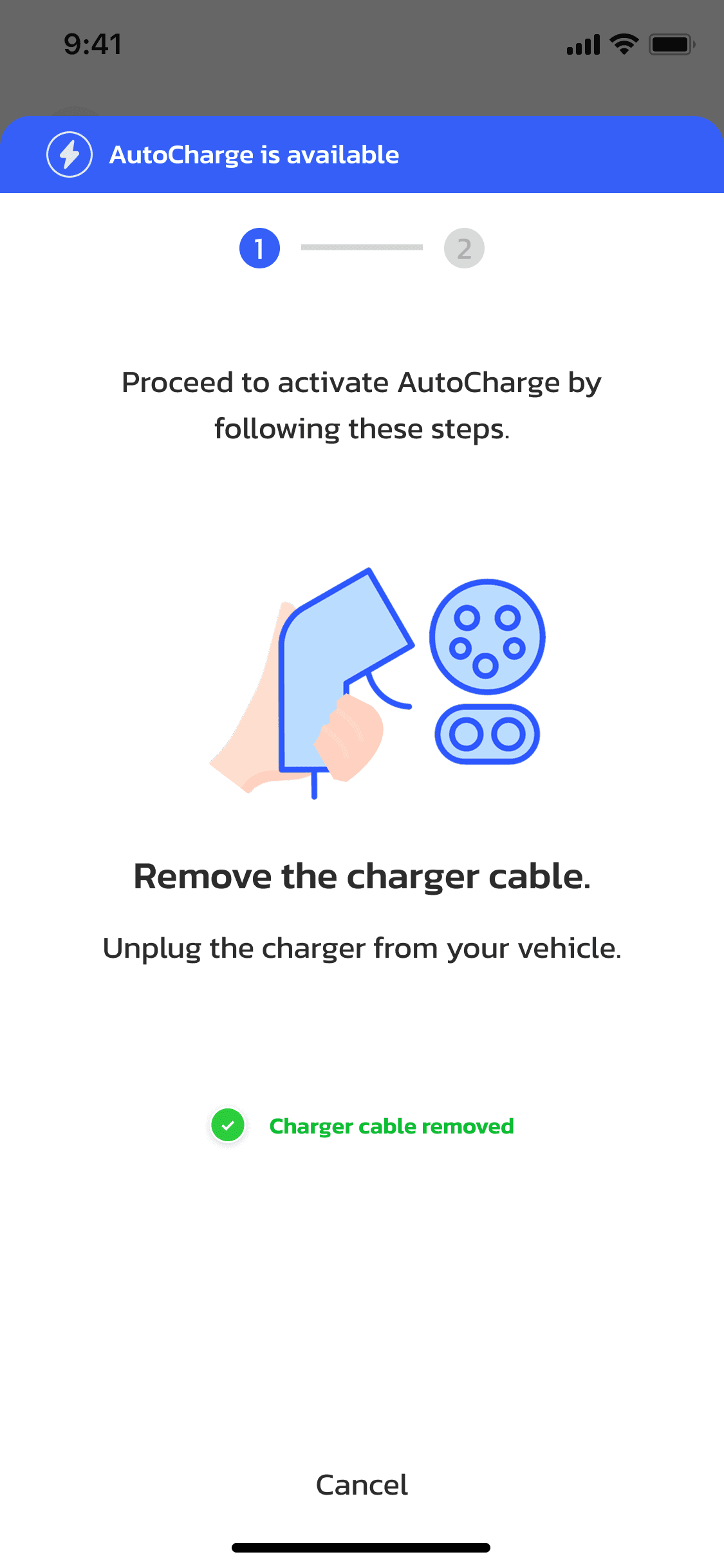
ถอดสายชาร์จออกจากรถเพื่อดำเนินการต่อ

แอป OneCharge — เมื่อถอดสายชาร์จสำเร็จ แอปจะแจ้งยืนยัน
13

แอปยืนยันว่าถอดสายชาร์จสำเร็จ

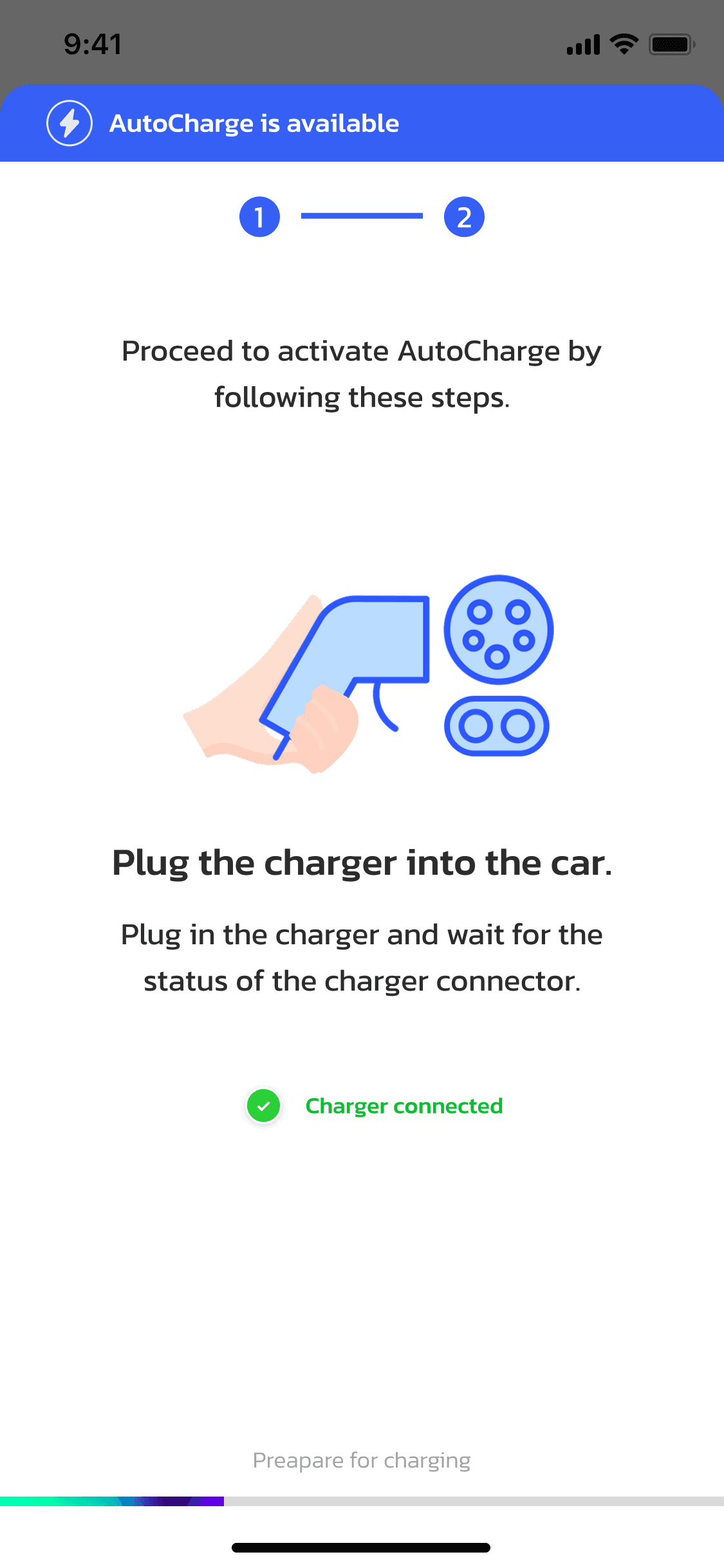
แอป OneCharge — เสียบสายชาร์จกลับเข้ากับรถ แล้วรอสถานะอัปเดต
14

เสียบสายชาร์จกลับเข้ากับรถ แล้วรอสถานะอัปเดต

แอป OneCharge — แอปตรวจพบการเชื่อมต่อและเตรียมชาร์จ
15

แอปตรวจพบการเชื่อมต่อและเตรียมชาร์จ

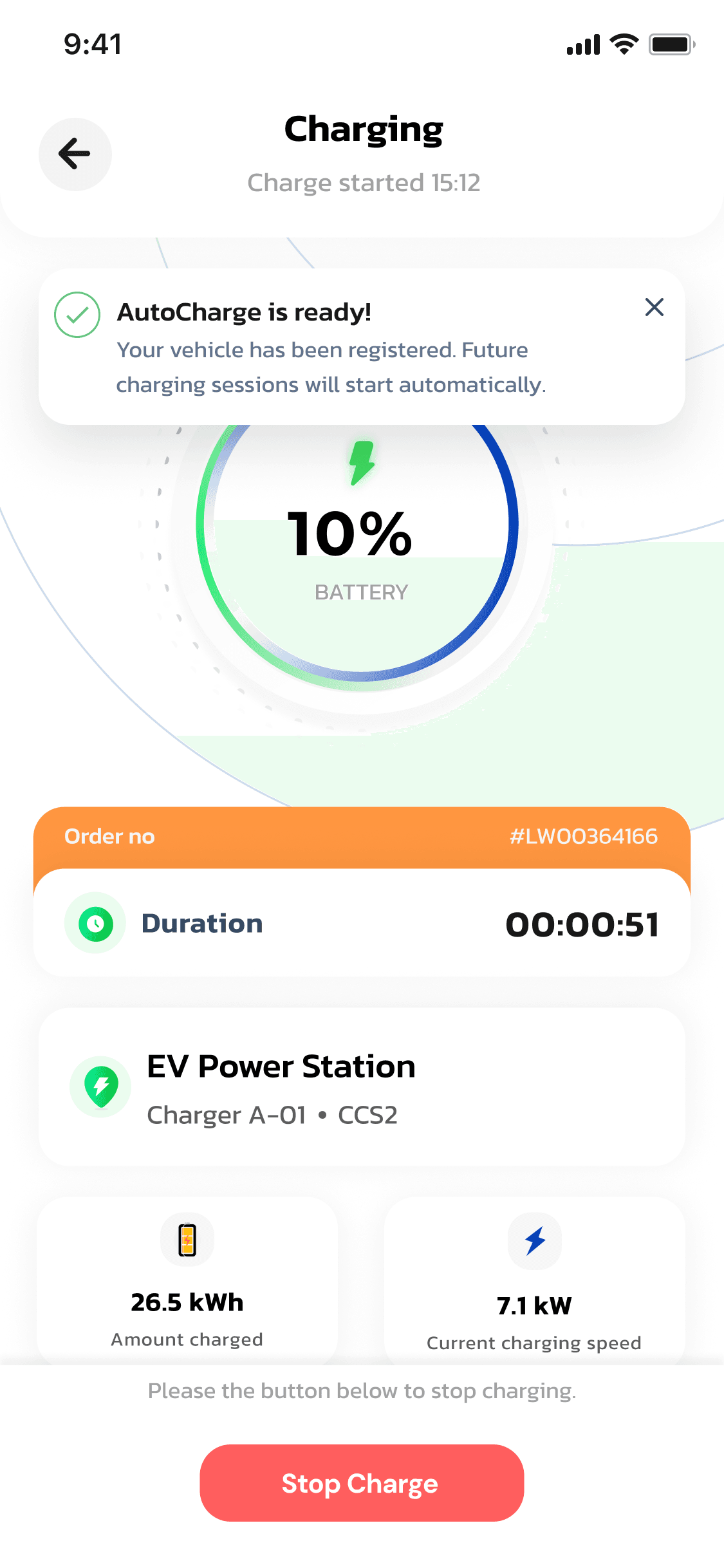
แอป OneCharge — การชาร์จเริ่มต้นโดยอัตโนมัติ AutoCharge พร้อมใช้งานแล้ว
16

การชาร์จเริ่มต้นโดยอัตโนมัติ AutoCharge พร้อมใช้งานแล้ว

พร้อมเริ่มใช้ แอปสำหรับผู้ขับ หรือยัง