
จัดการสถานีชาร์จ (CPMS)
ควบคุมเครื่องชาร์จทุกจุดจากแดชบอร์ดเดียว
เห็นสถานะเครื่องชาร์จทุกจุดแบบเรียลไทม์ วินิจฉัยปัญหาทางไกล และรองรับ OCPP กับเครื่องชาร์จหลายยี่ห้อ แก้ปัญหาได้ก่อนผู้ขับจะรู้ตัว
ฟีเจอร์เด่น
มอนิเตอร์แบบเรียลไทม์
เห็นสถานะของทุกหัวชาร์จทันที ทั้งว่าง กำลังชาร์จ ขัดข้อง หรือออฟไลน์
วินิจฉัยทางไกล
รีเซ็ตหรือแก้ไขปัญหาเครื่องชาร์จจากระยะไกล ไม่ต้องส่งช่างไปหน้างานทุกครั้ง
รองรับหลายยี่ห้อผ่าน OCPP
บริหารเครื่องชาร์จจากหลายผู้ผลิตบนแพลตฟอร์มเดียว
ยานพาหนะบริษัท + AutoCharge ด้วย MAC
เพิ่มรถบริษัทและผูก MAC Address ของแต่ละคันเพื่อ AutoCharge ที่ปลอดภัยกว่า RFID ป้องกันการใช้ผิดคัน
การตั้งค่า OCPP
ดูสถานะ Uptime และเครือข่ายของเครื่องชาร์จ สถานะหัวชาร์จ เซสชันการชาร์จ OCPP Log เฟิร์มแวร์ ใบรับรอง พร้อมสั่งงานเครื่องชาร์จจากระยะไกล ครบในหน้าเดียว
เพิ่มสมาชิกทีม ราคาพิเศษ
เพิ่มสมาชิกเข้าทีม เปิดเป็น Guest Team ให้ทีมพันธมิตรมาชาร์จ หรือเป็น Host Team รับทีมจากที่อื่น พร้อมตั้งราคาพิเศษเฉพาะสมาชิกแยกจากราคาสาธารณะ
ใช้งานอย่างไร
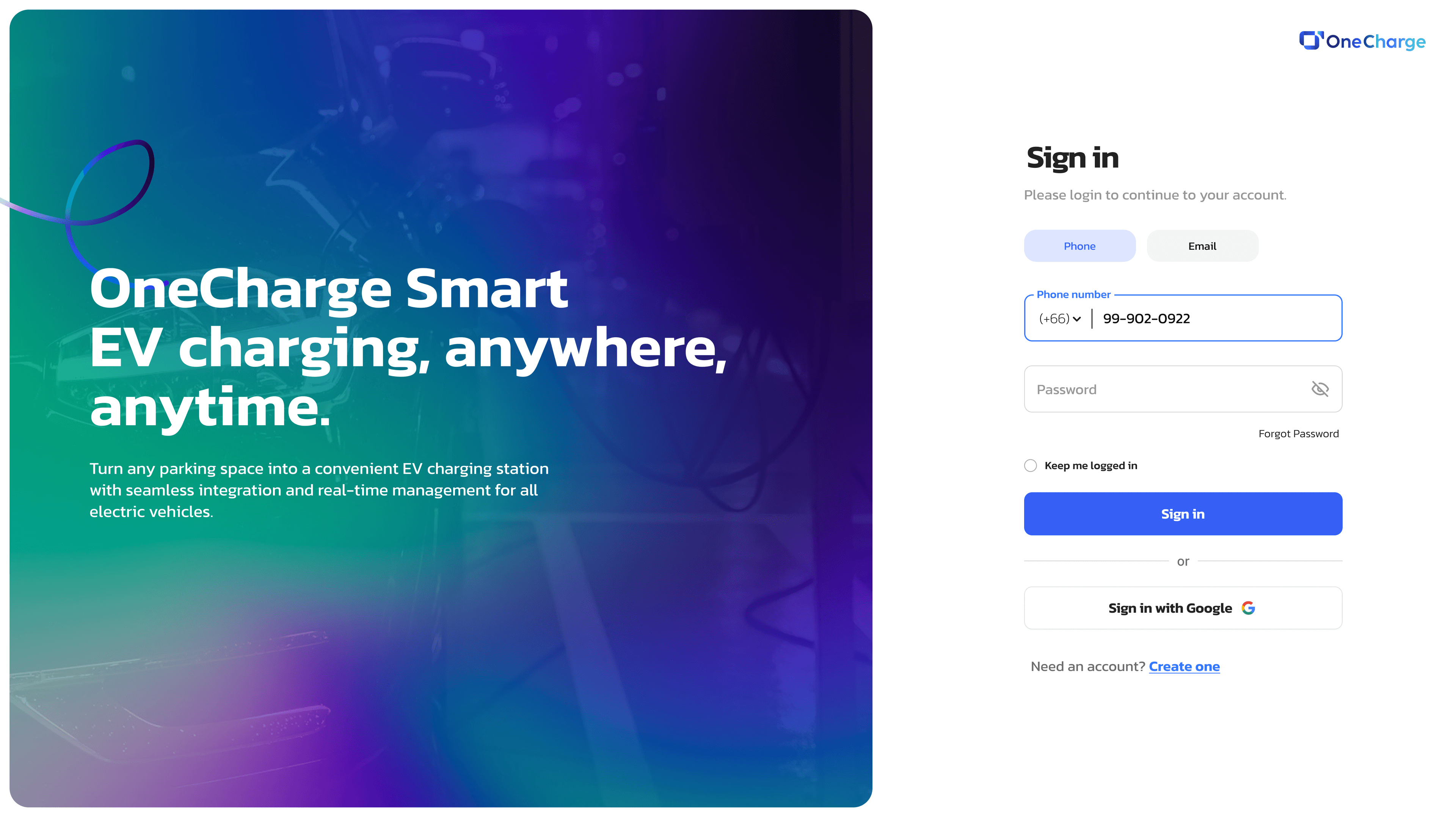
สมัครสมาชิก
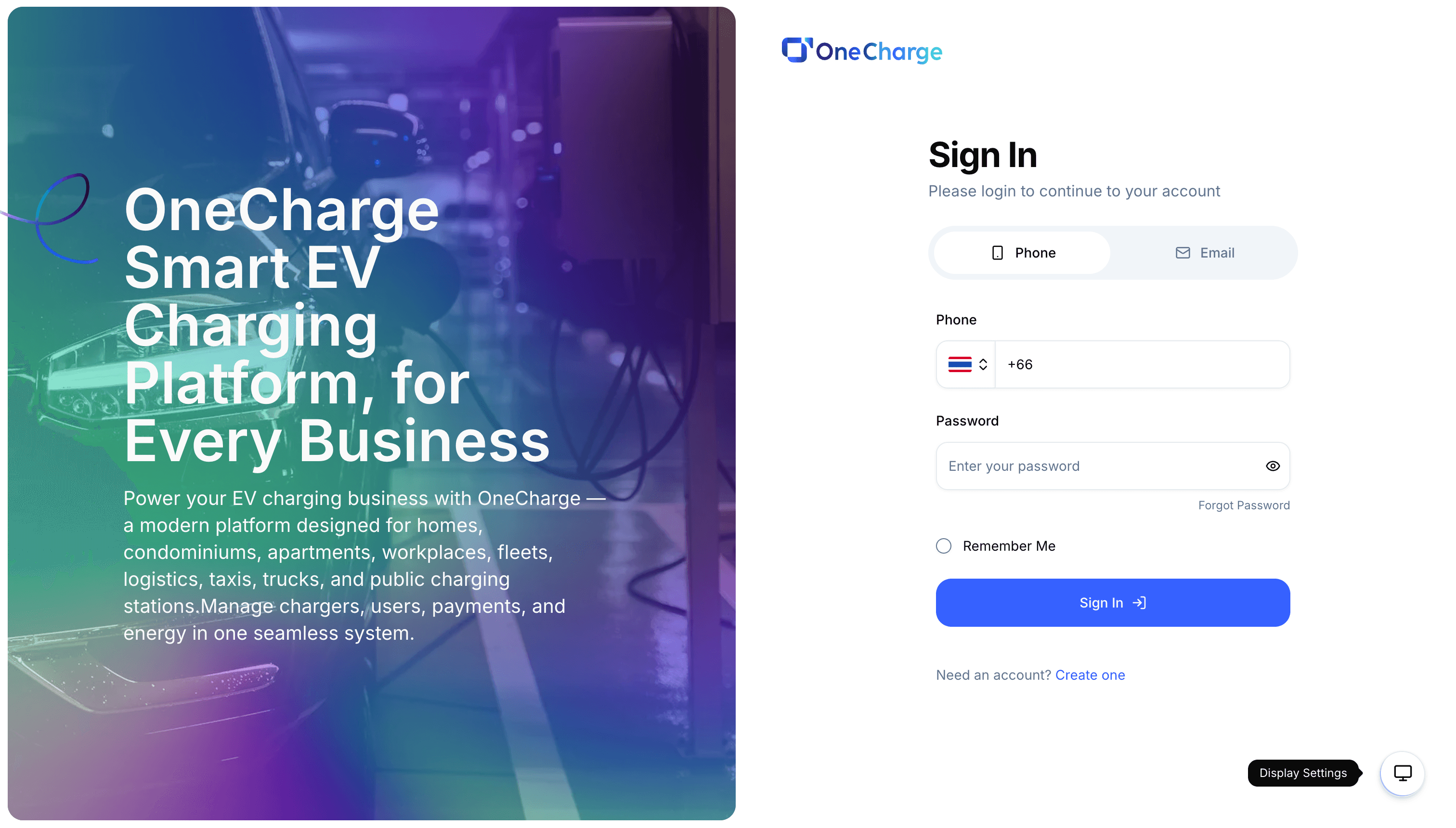
เข้าสู่ระบบแดชบอร์ด OneCharge ด้วยเบอร์โทรศัพท์หรืออีเมล หรือกด "Create one" เพื่อสมัครบัญชีใหม่สำหรับเจ้าของสถานี
เพิ่มสถานี เครื่องชาร์จ และหัวชาร์จ
เพิ่มสถานีชาร์จ
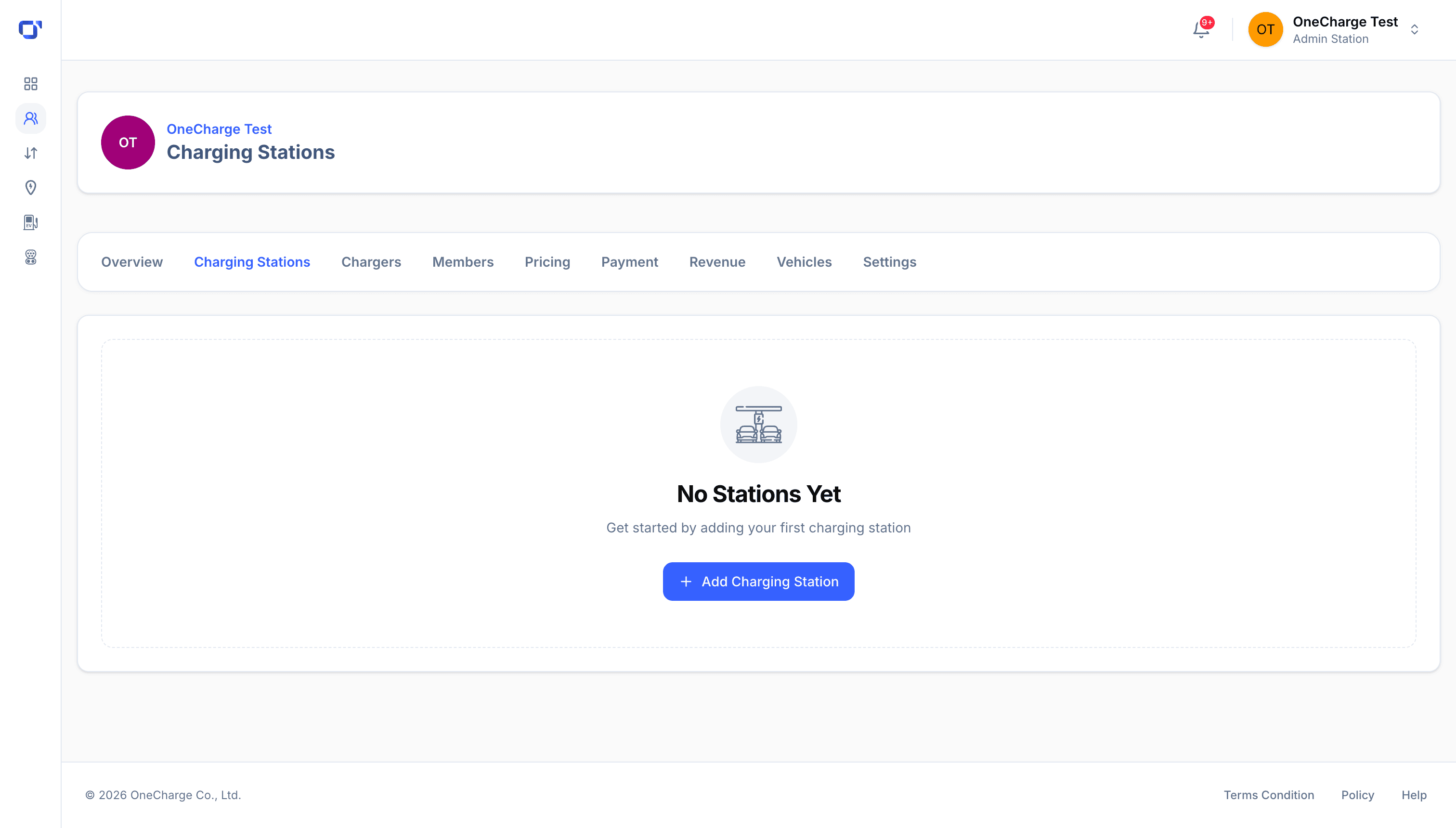
ไปที่แท็บ Charging Stations แล้วกด "Add Charging Station" เพื่อเพิ่มสถานีแรก
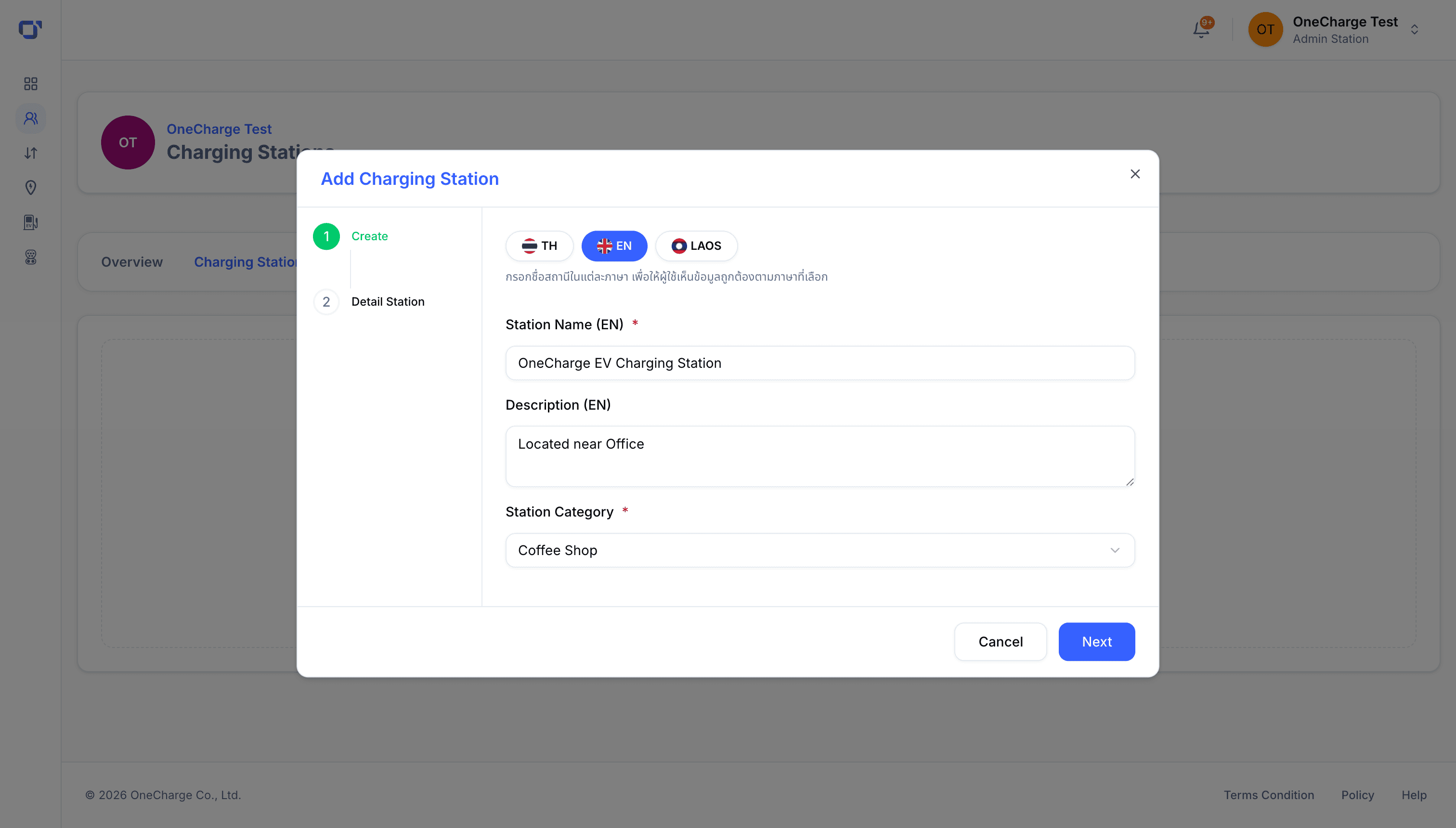
ตั้งชื่อสถานีและคำอธิบายแยกตามภาษา (ไทย/อังกฤษ/ลาว) แล้วเลือกหมวดหมู่สถานที่ เช่น ร้านกาแฟ
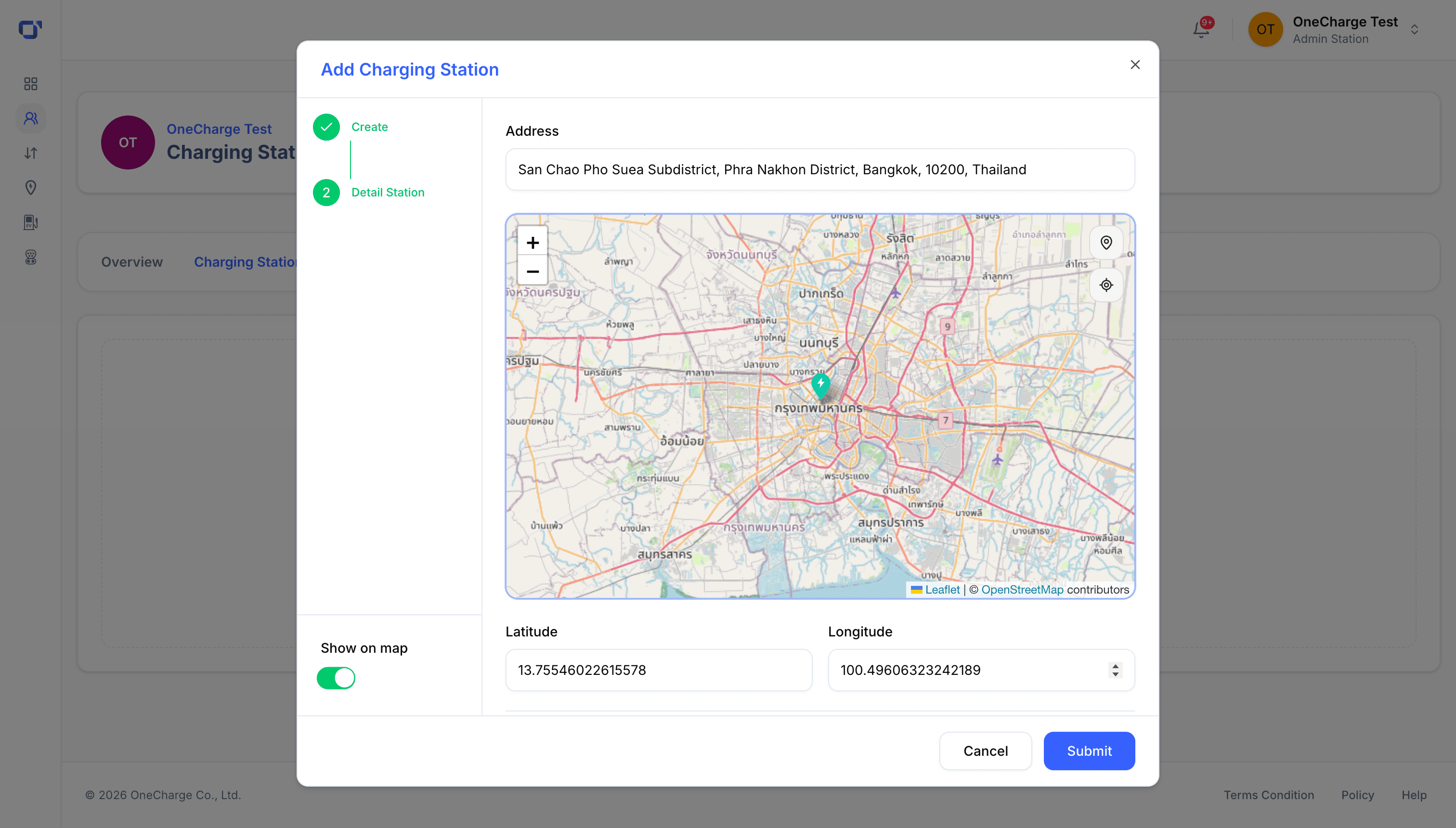
กรอกที่อยู่หรือปักหมุดตำแหน่งบนแผนที่ ระบบจะกรอกพิกัดละติจูด/ลองจิจูดให้อัตโนมัติ
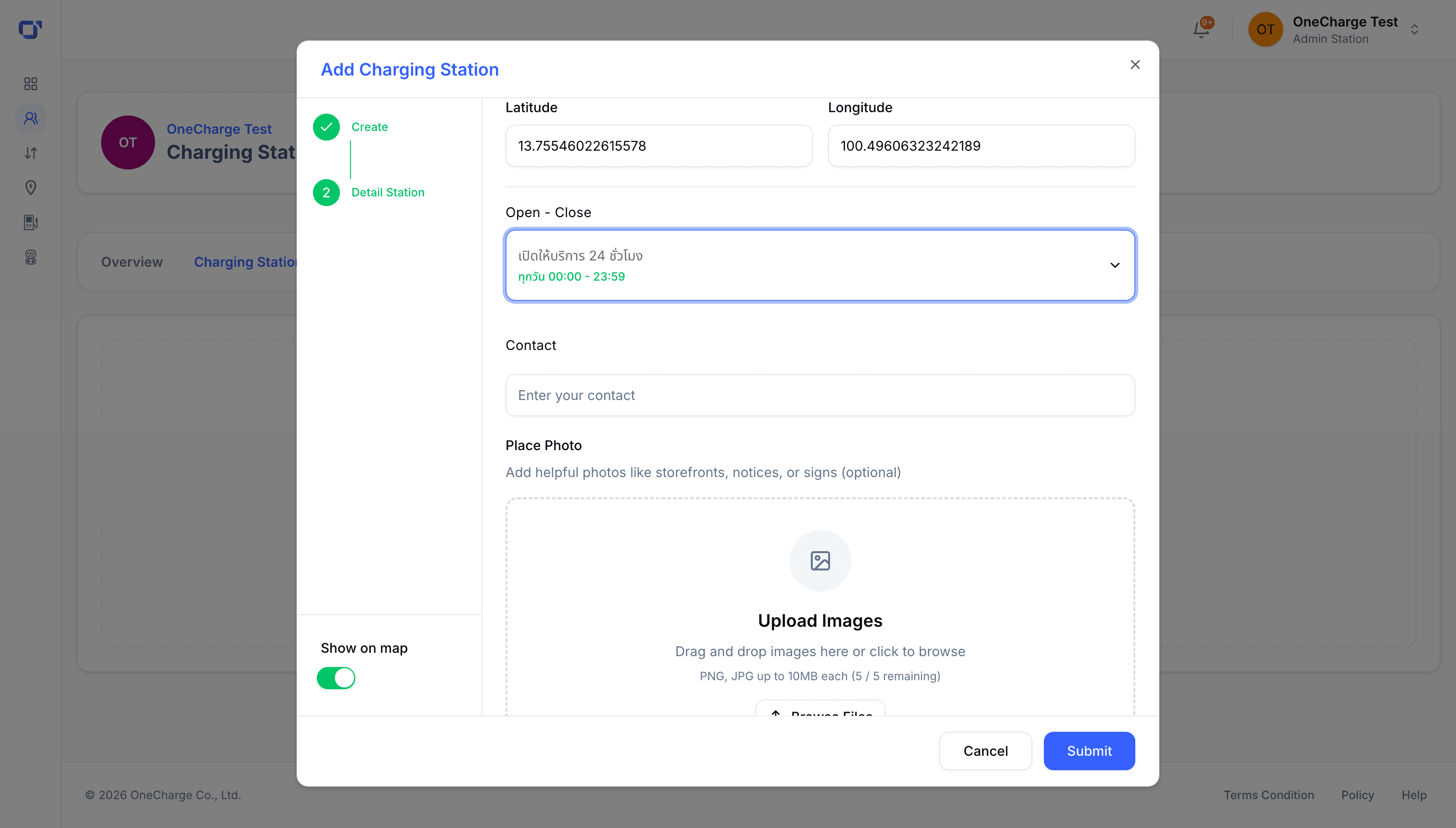
ตั้งเวลาเปิด-ปิดบริการ ใส่ช่องทางติดต่อ และอัปโหลดรูปสถานที่ (ไม่บังคับ) เพื่อให้ผู้ขับจำหน้าร้านได้ง่าย
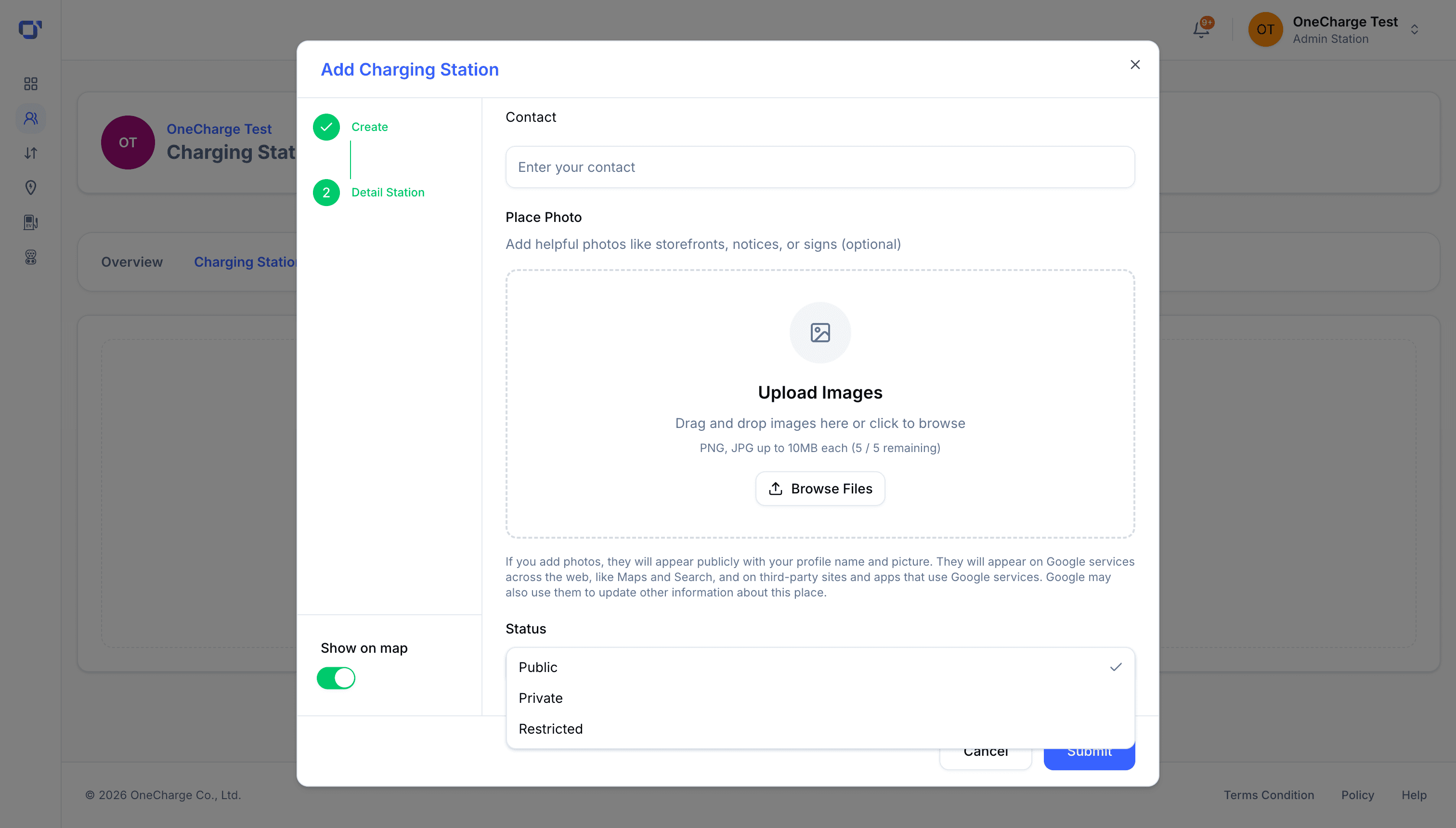
เลือกสถานะการเข้าถึงสถานี: Public เปิดให้ทุกคนใช้งาน, Private ใช้เฉพาะภายใน หรือ Restricted จำกัดกลุ่มผู้ใช้
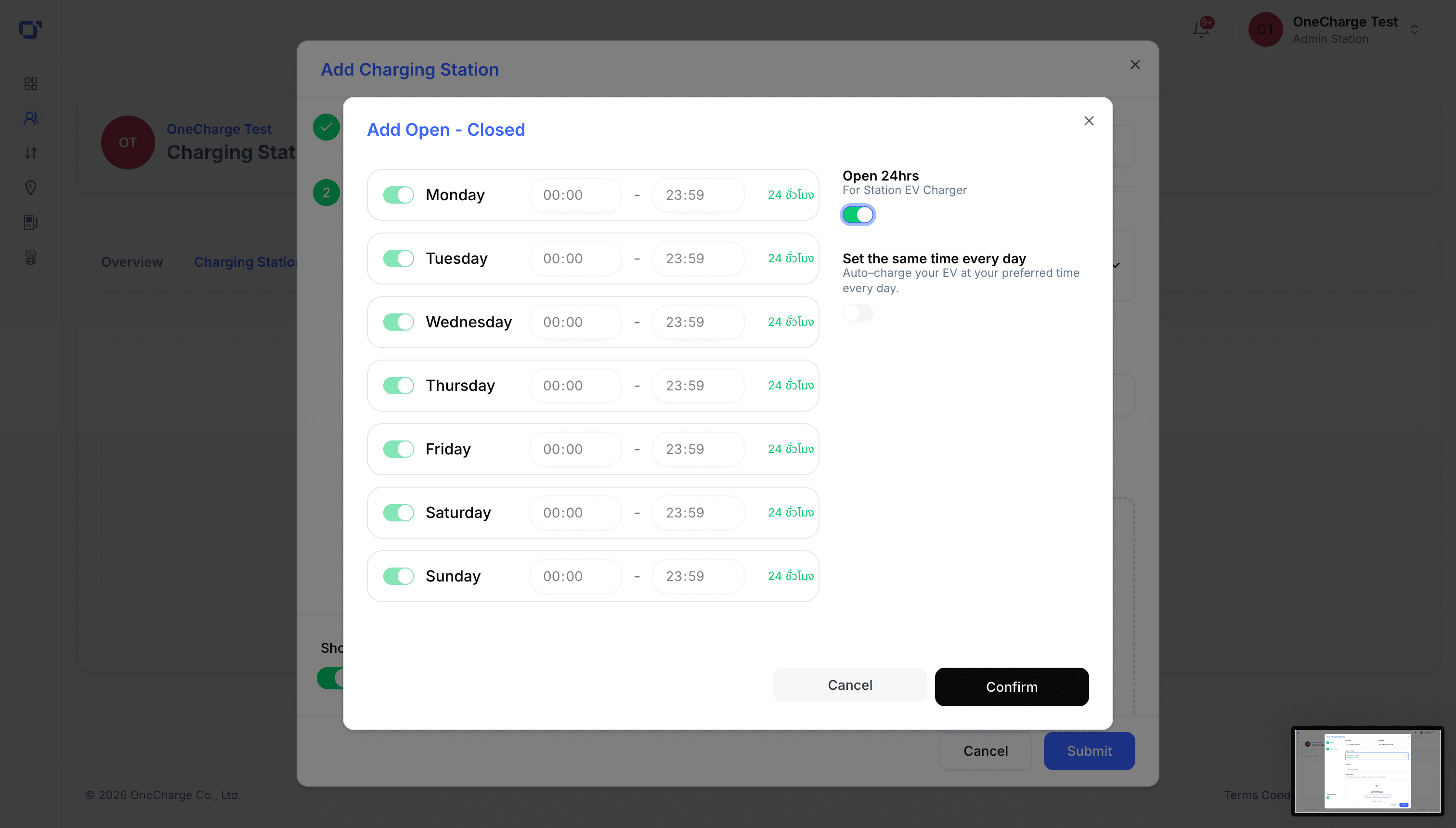
ตั้งเวลาเปิด-ปิดแยกรายวันได้ละเอียด หรือเปิดสวิตช์ "Open 24hrs" ให้บริการตลอด 24 ชั่วโมงทุกวันในคลิกเดียว
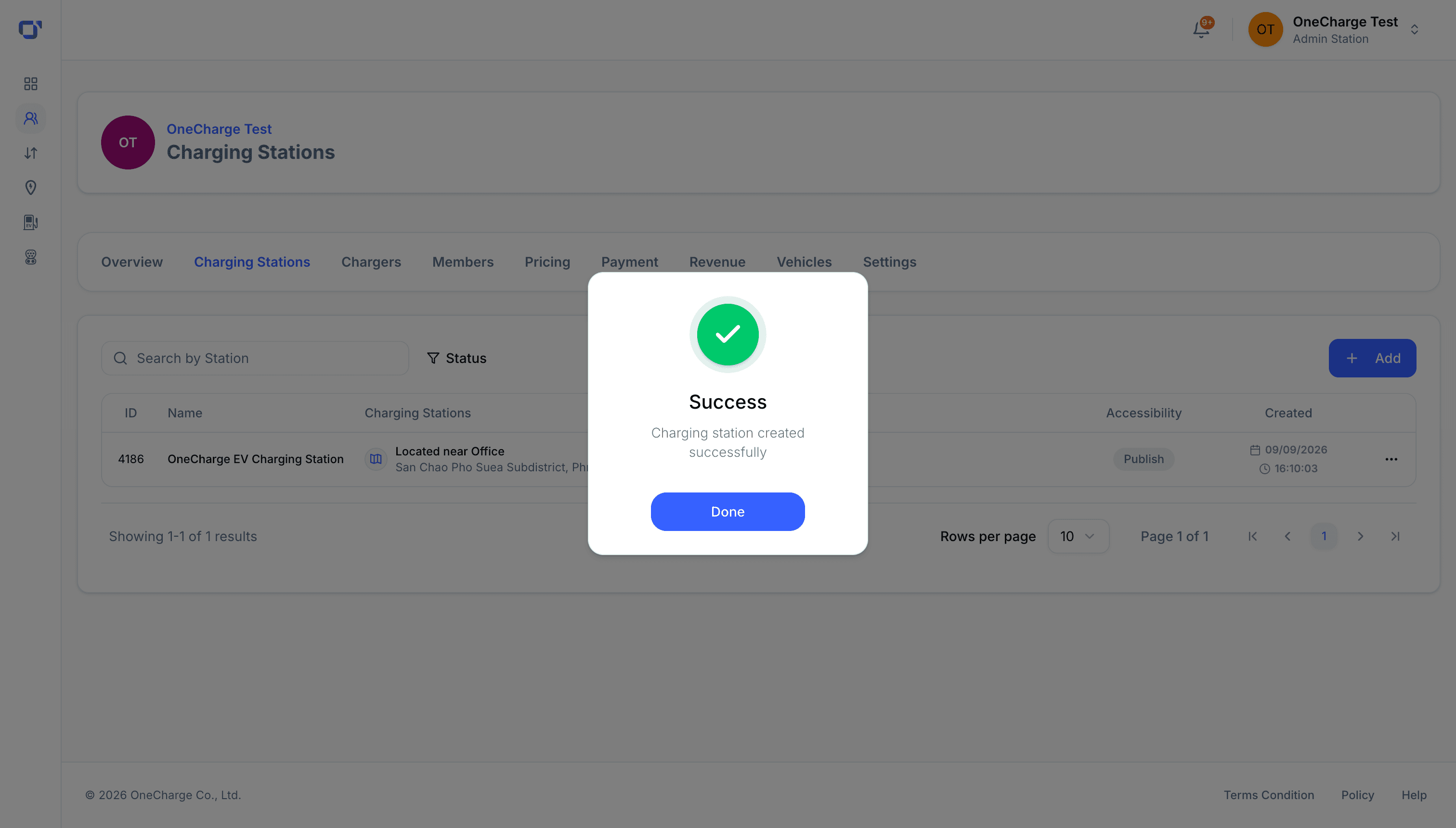
กด Submit ระบบจะแจ้งเตือนเมื่อสร้างสถานีสำเร็จ และแสดงสถานีใหม่ในรายการทันที
เพิ่มเครื่องชาร์จ
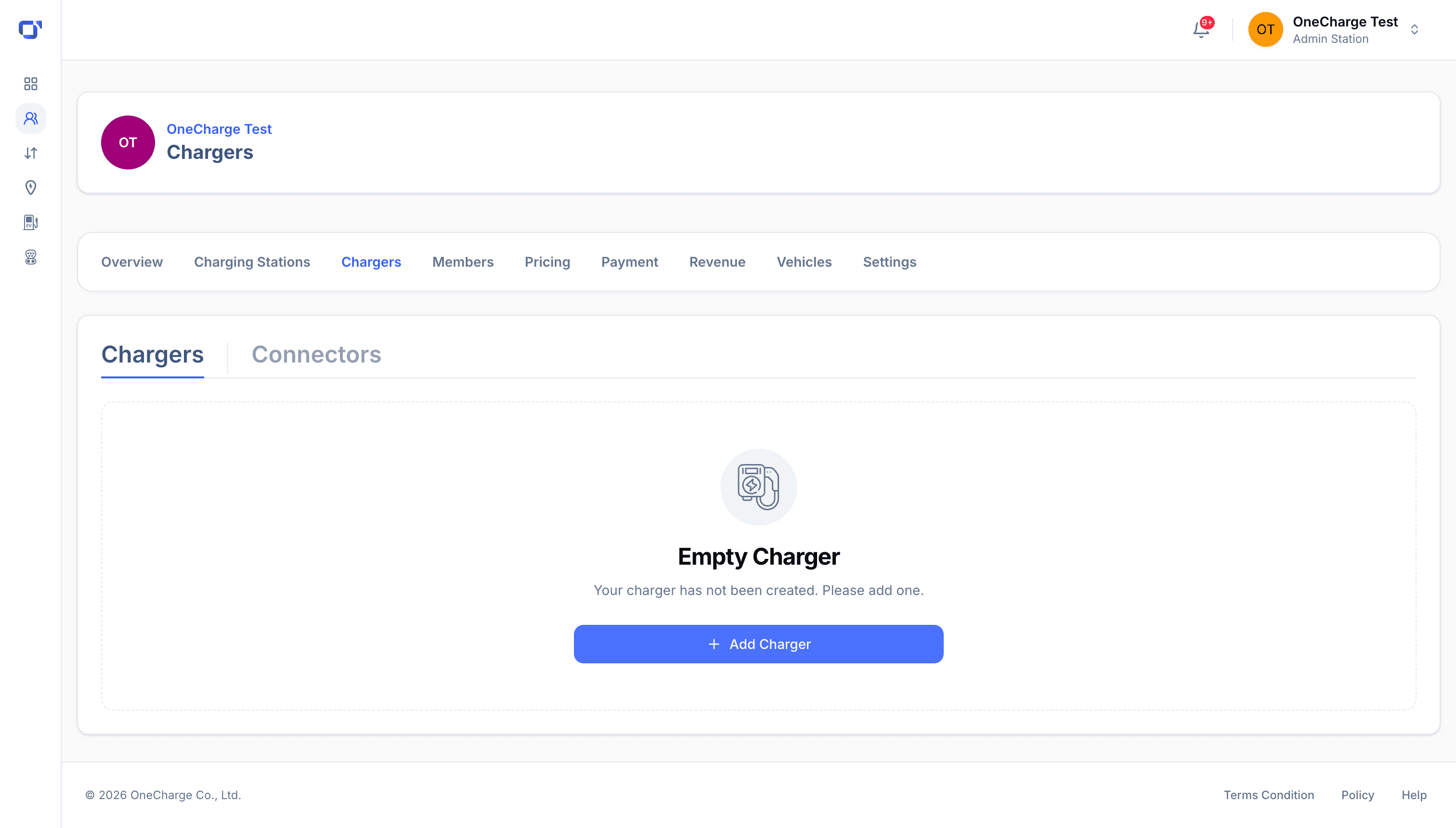
ไปที่แท็บ Chargers แล้วกด "Add Charger" เพื่อเพิ่มเครื่องชาร์จเข้าสถานีที่สร้างไว้
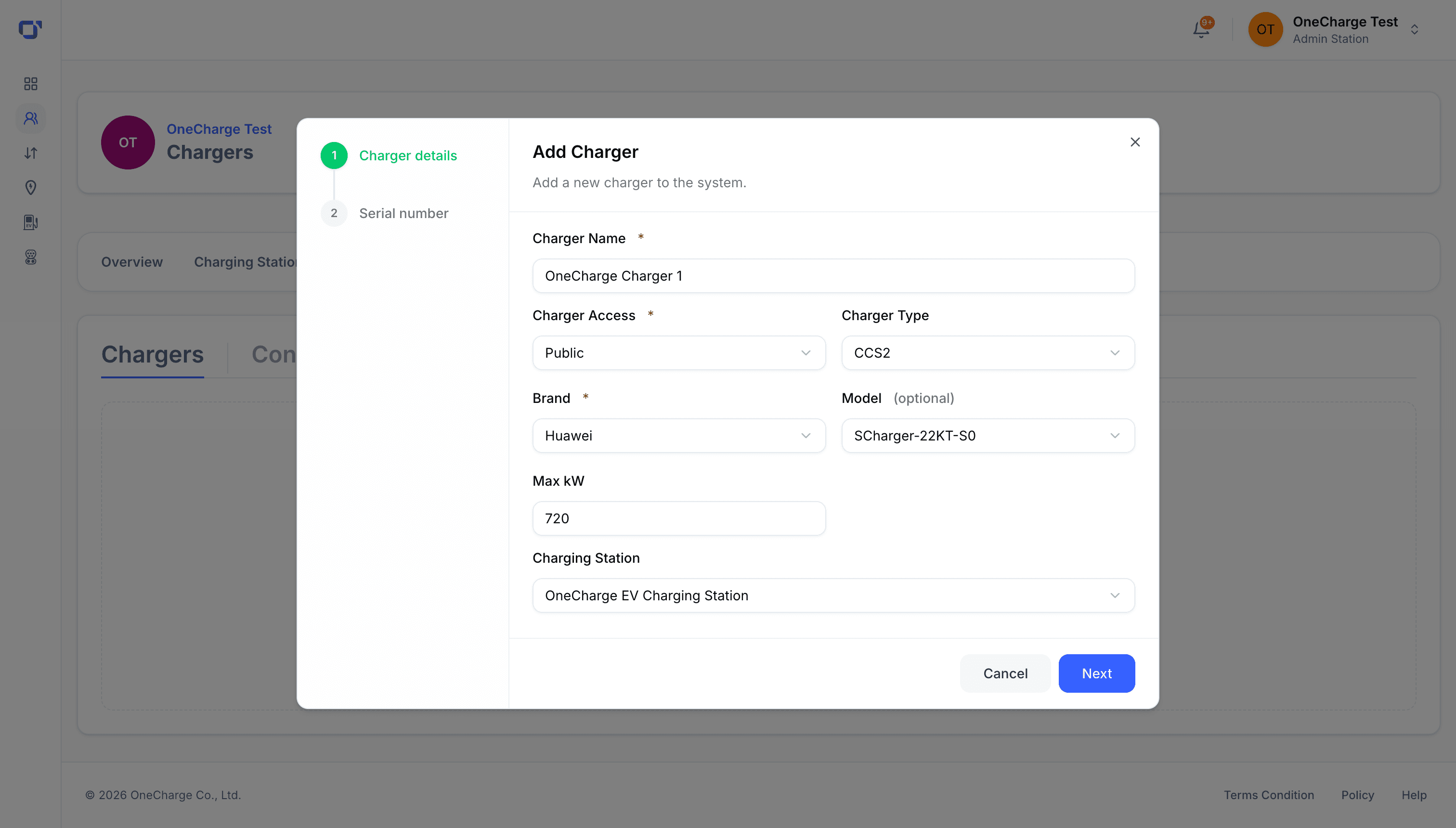
กรอกชื่อเครื่องชาร์จ เลือกสิทธิ์การเข้าถึง ประเภทหัวชาร์จ ยี่ห้อ รุ่น กำลังไฟสูงสุด และเลือกสถานีที่จะติดตั้ง
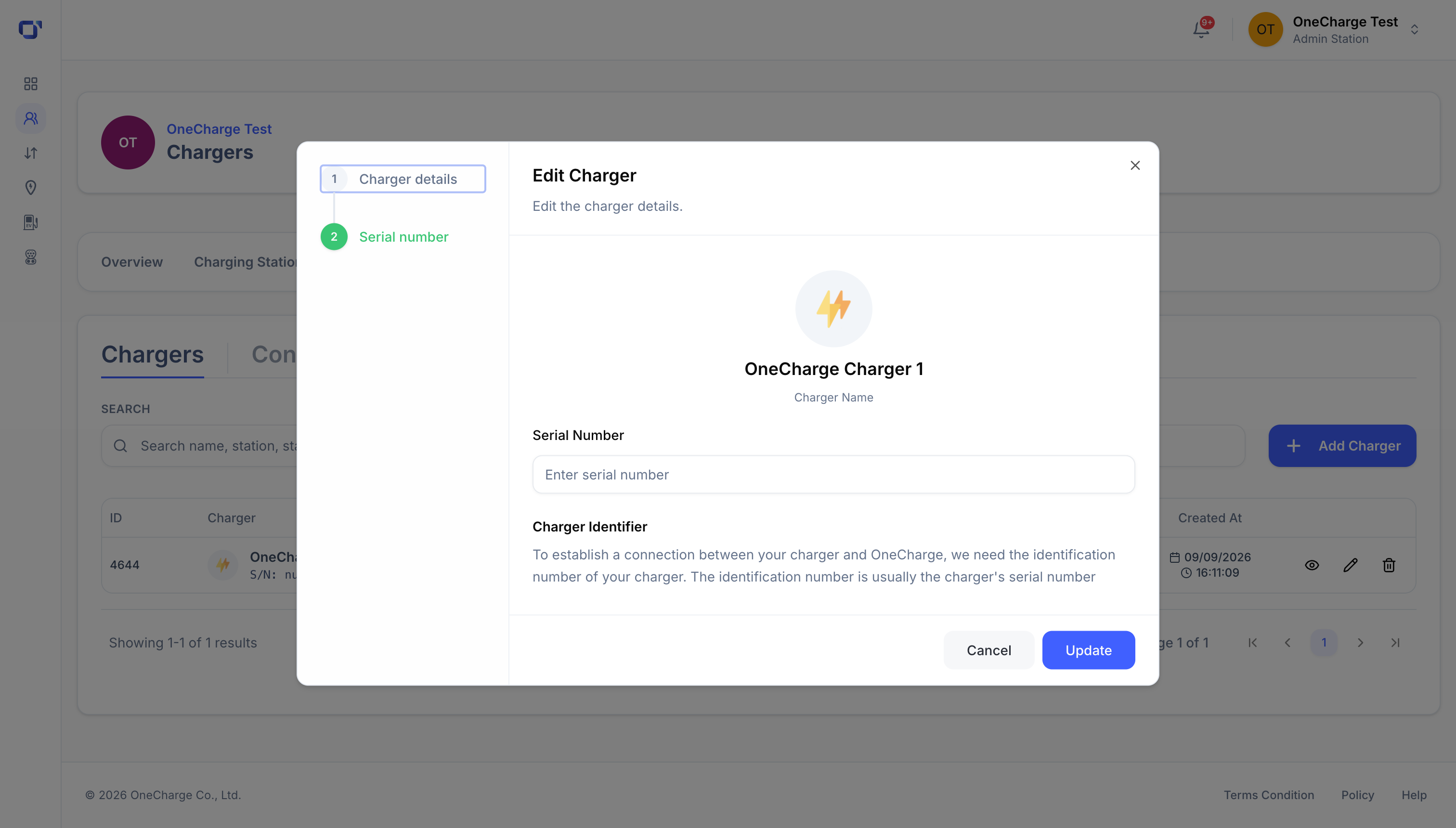
ใส่หมายเลขซีเรียล (Serial Number) ของเครื่องชาร์จ ซึ่งเป็นรหัสที่ใช้เชื่อมต่อเครื่องจริงเข้ากับระบบ OneCharge
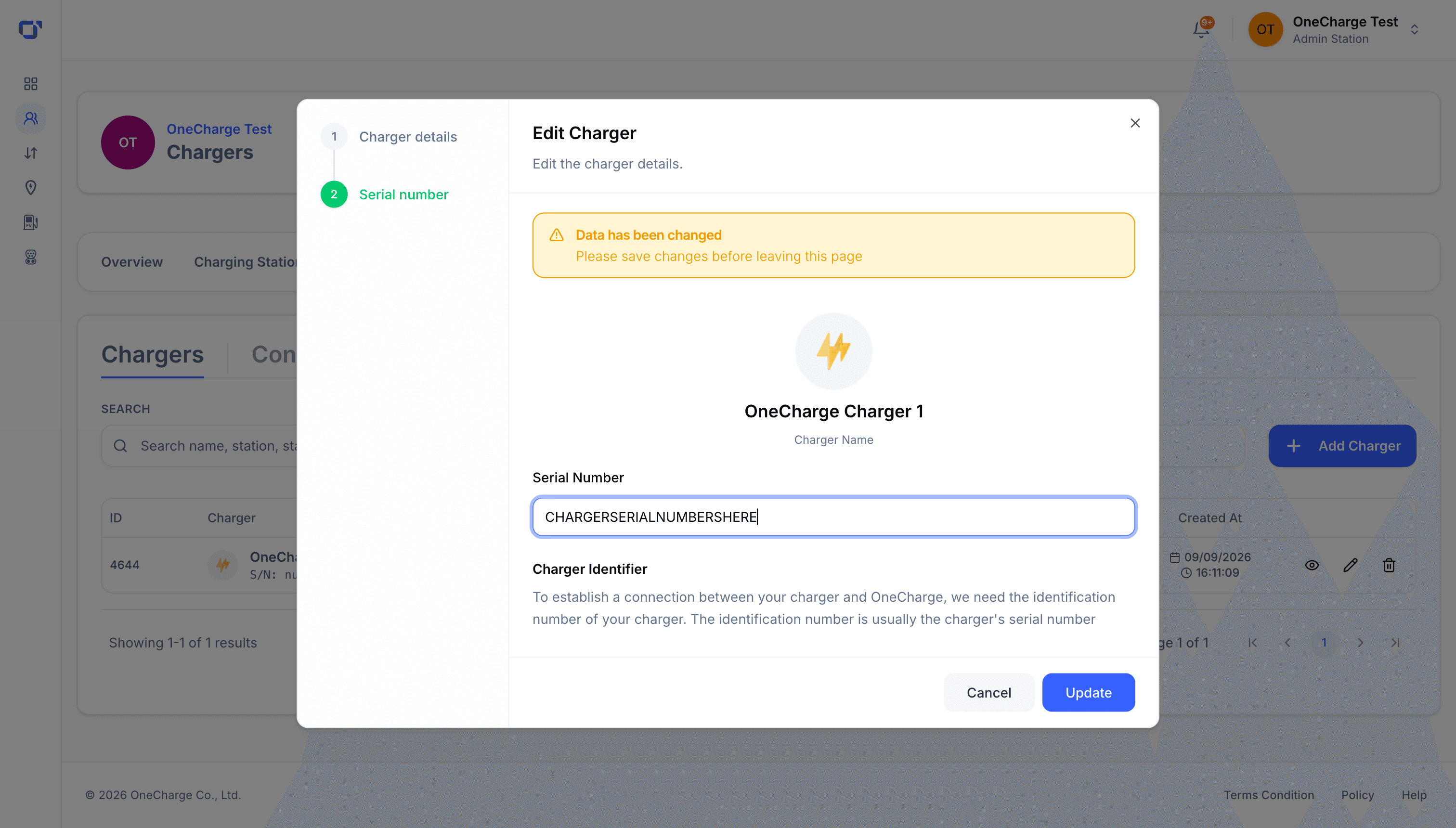
ระบบจะเตือนให้บันทึกทุกครั้งที่มีการแก้ไขข้อมูล ก่อนออกจากหน้านี้
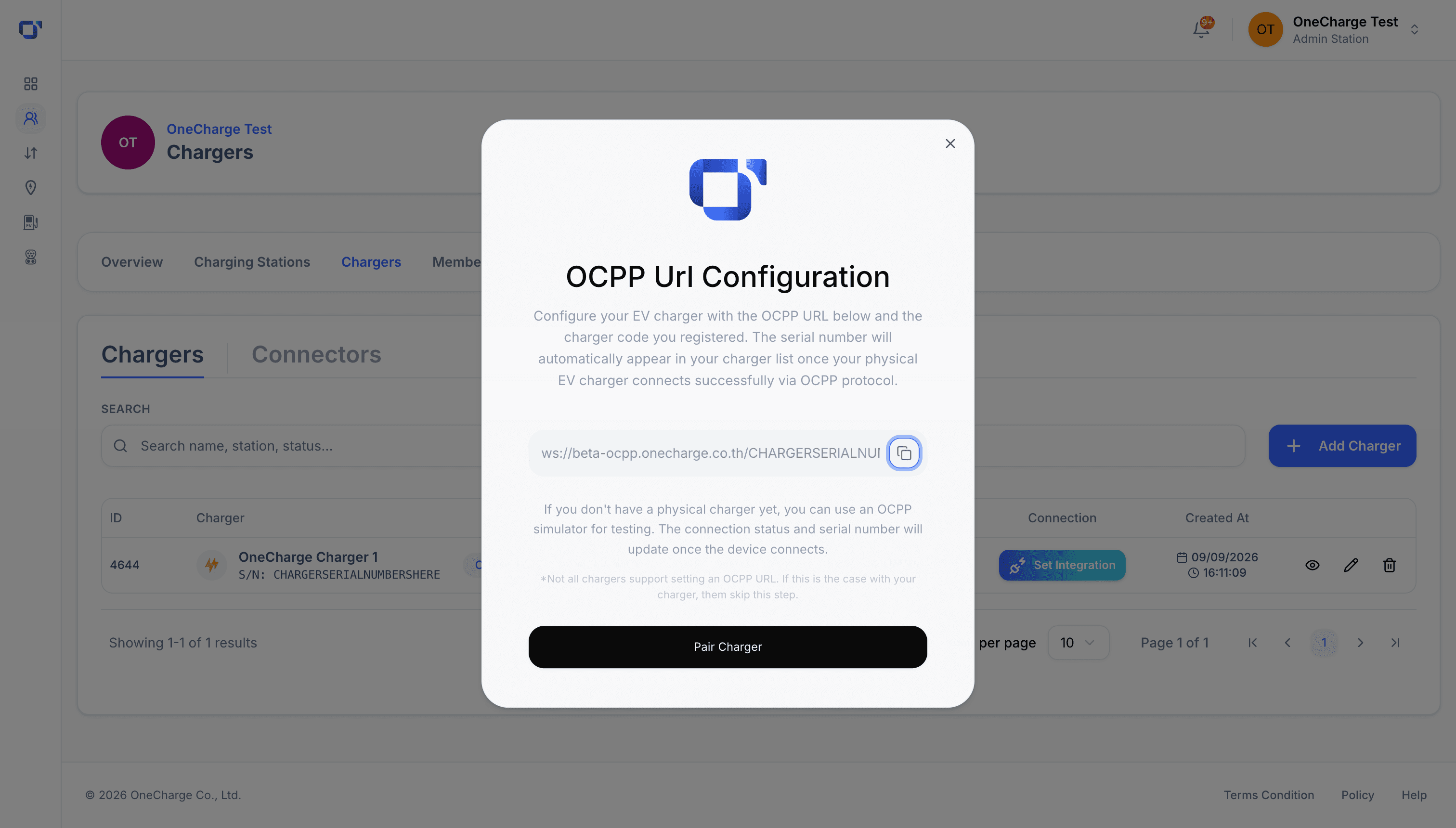
รับ URL สำหรับตั้งค่า OCPP คัดลอกไปใส่ในเครื่องชาร์จจริง เมื่อเชื่อมต่อสำเร็จเครื่องจะขึ้นในระบบอัตโนมัติ หรือใช้ตัวจำลอง OCPP ทดสอบได้ก่อนมีเครื่องจริง
เพิ่มหัวชาร์จ
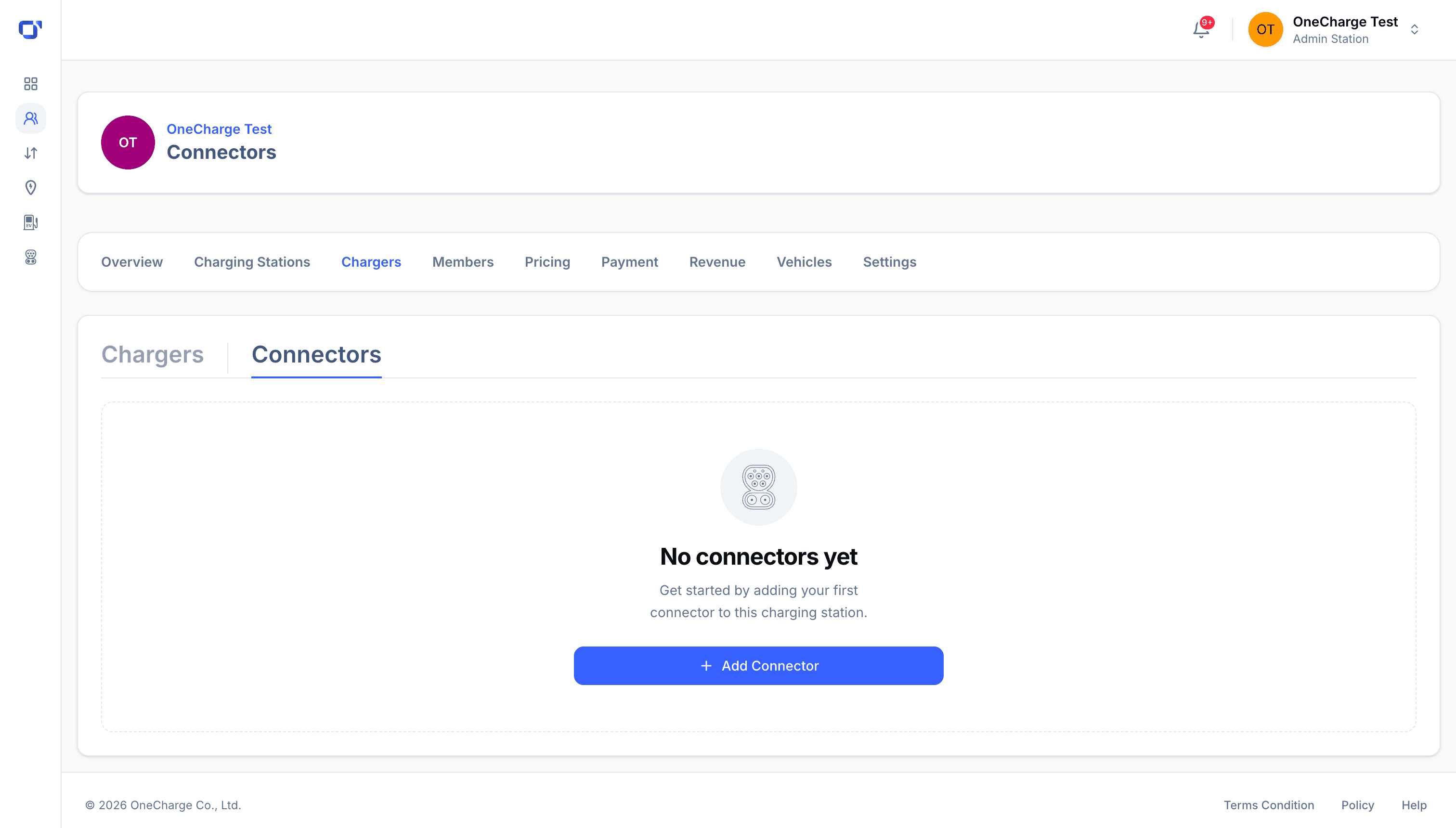
ไปที่แท็บ Connectors แล้วกด "Add Connector" เพื่อเพิ่มหัวชาร์จให้กับเครื่องชาร์จ
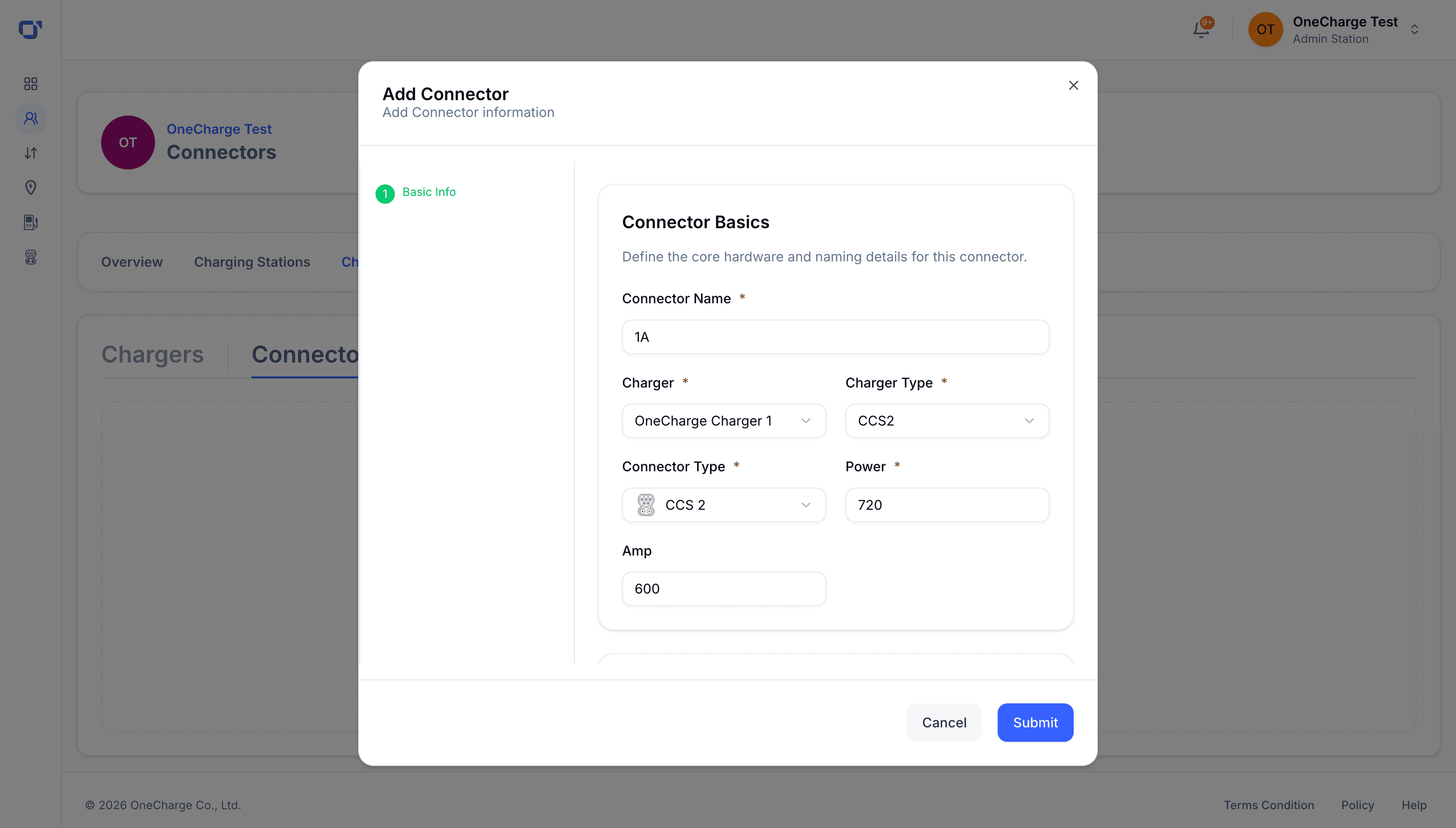
ตั้งชื่อหัวชาร์จ เลือกเครื่องชาร์จที่สังกัด ประเภทหัวชาร์จ กำลังไฟ และกระแสไฟสูงสุด
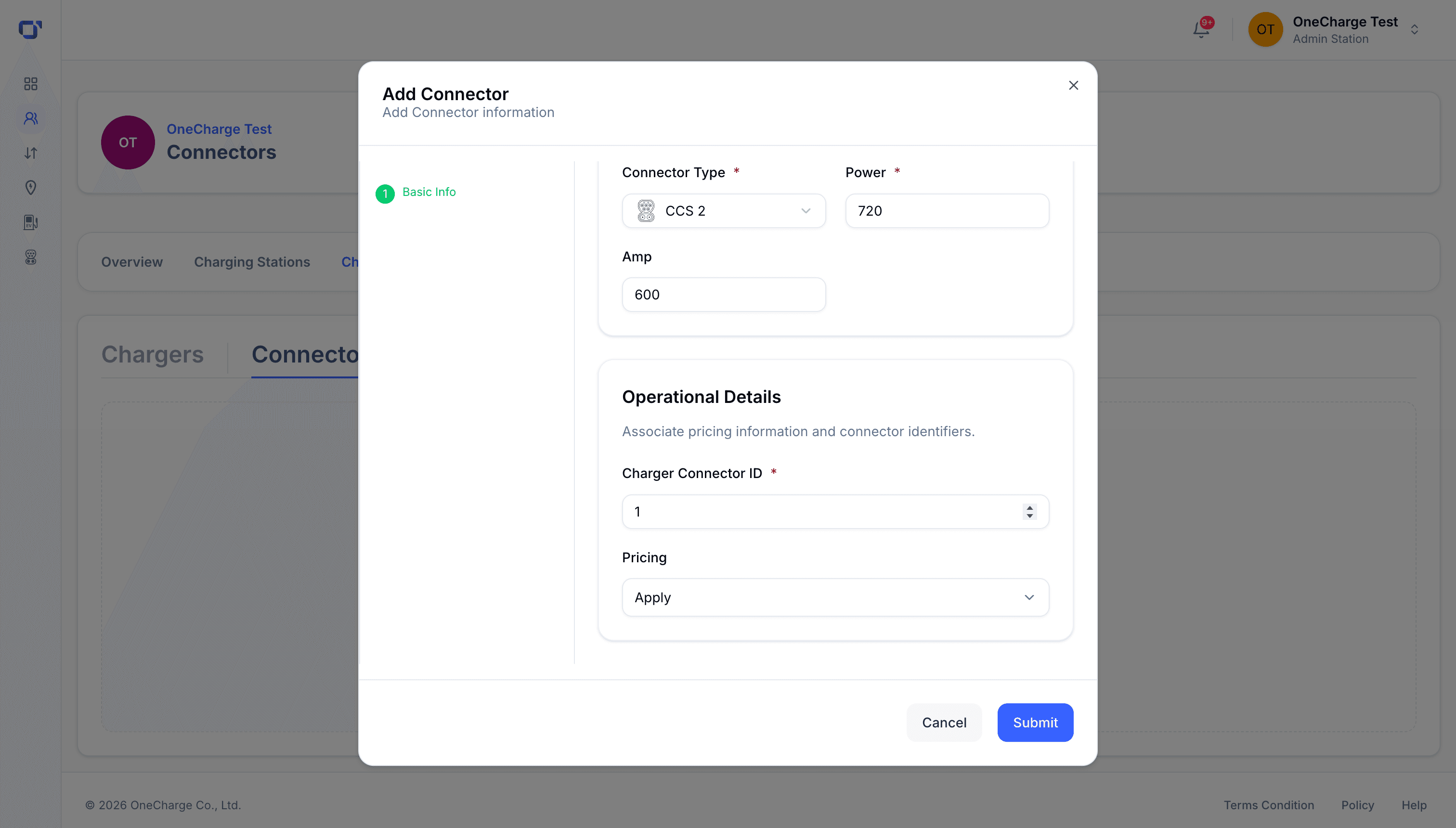
กำหนดหมายเลข Connector ID ของเครื่อง และเลือกกลุ่มราคาที่จะใช้กับหัวชาร์จนี้
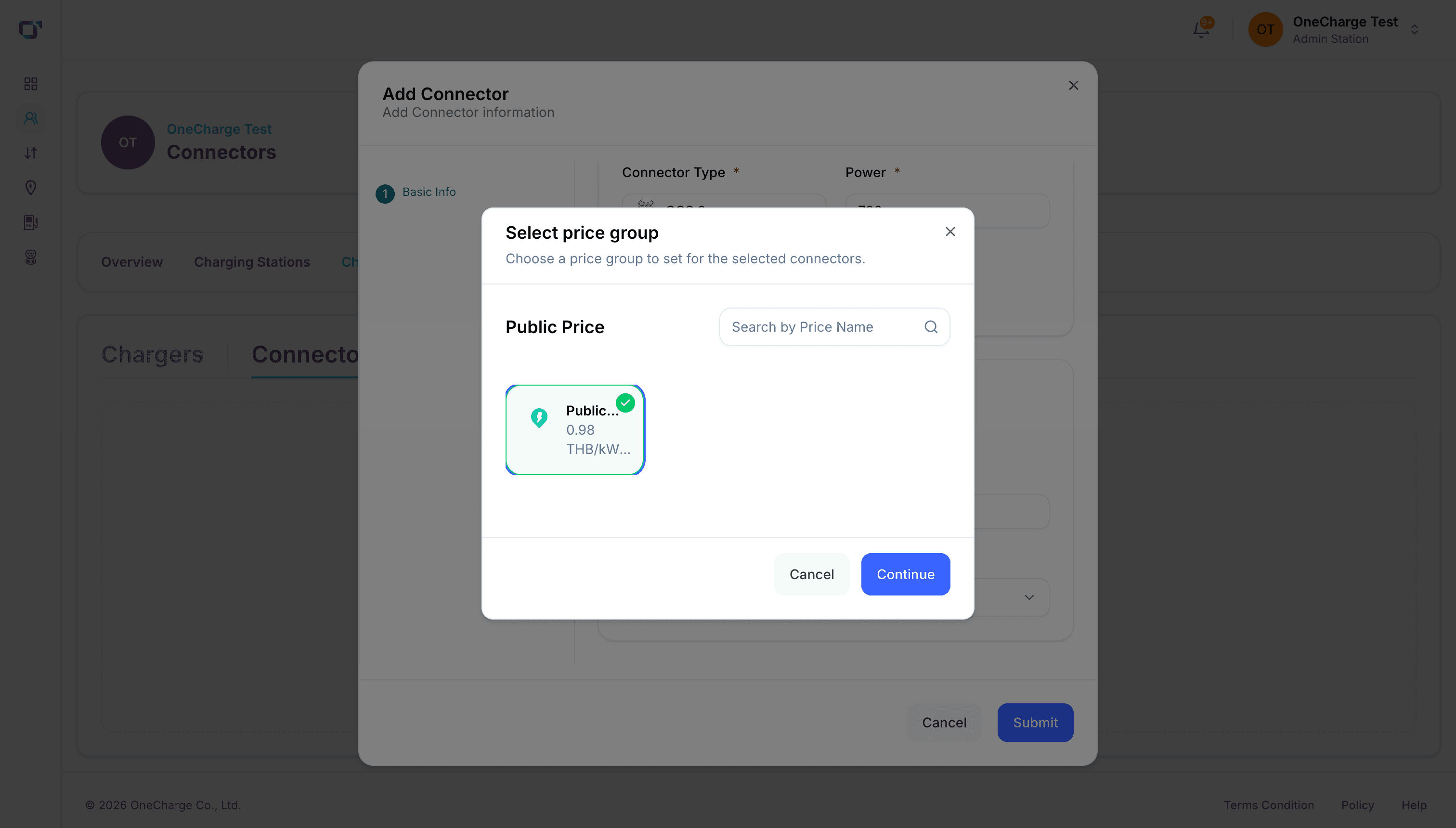
เลือกกลุ่มราคาที่ตั้งไว้ล่วงหน้า เช่น Public Price แล้วกด Continue เพื่อผูกราคาเข้ากับหัวชาร์จนี้
ตั้งราคาค่าชาร์จ
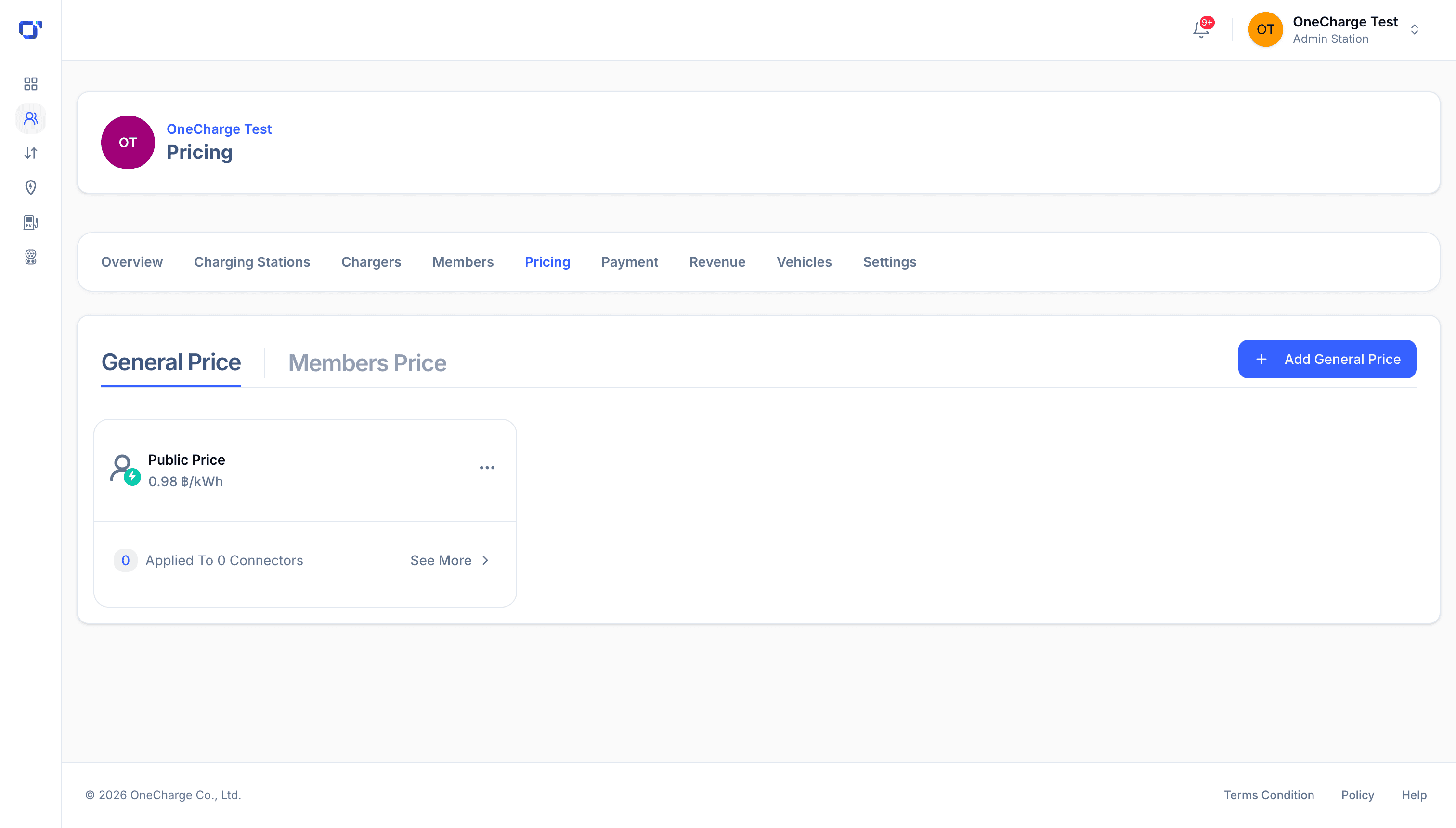
ไปที่แท็บ Pricing แยกตั้งราคาได้สองแบบ คือ General Price สำหรับผู้ใช้ทั่วไป และ Members Price สำหรับสมาชิกในทีม
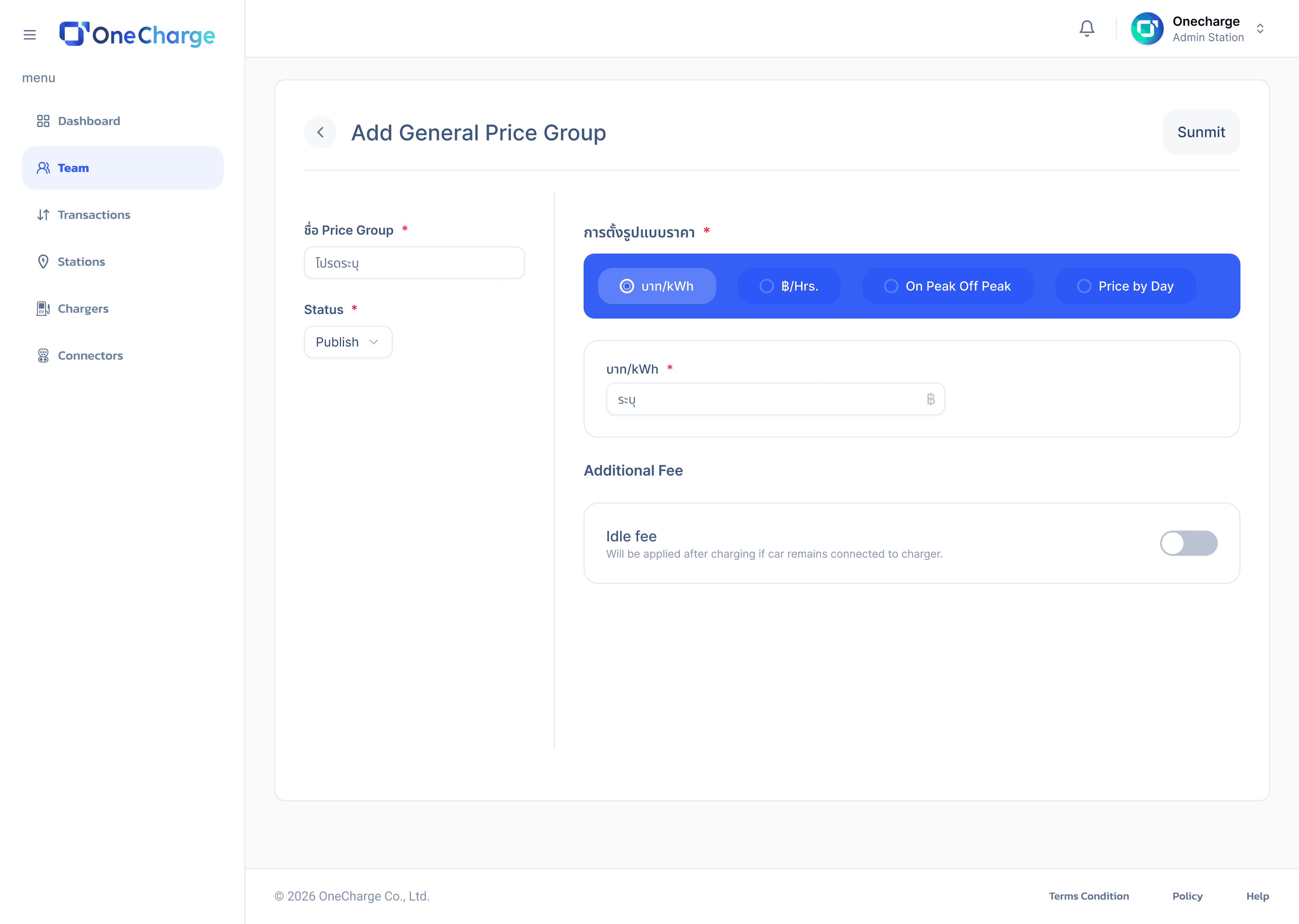
ตั้งชื่อกลุ่มราคา เลือกรูปแบบการคิดราคา (บาท/kWh, บาท/ชั่วโมง, On Peak Off Peak หรือราคาตามวัน) และเปิดใช้ค่าปรับ Idle Fee หากต้องการเก็บค่าจอดแช่หลังชาร์จเสร็จ
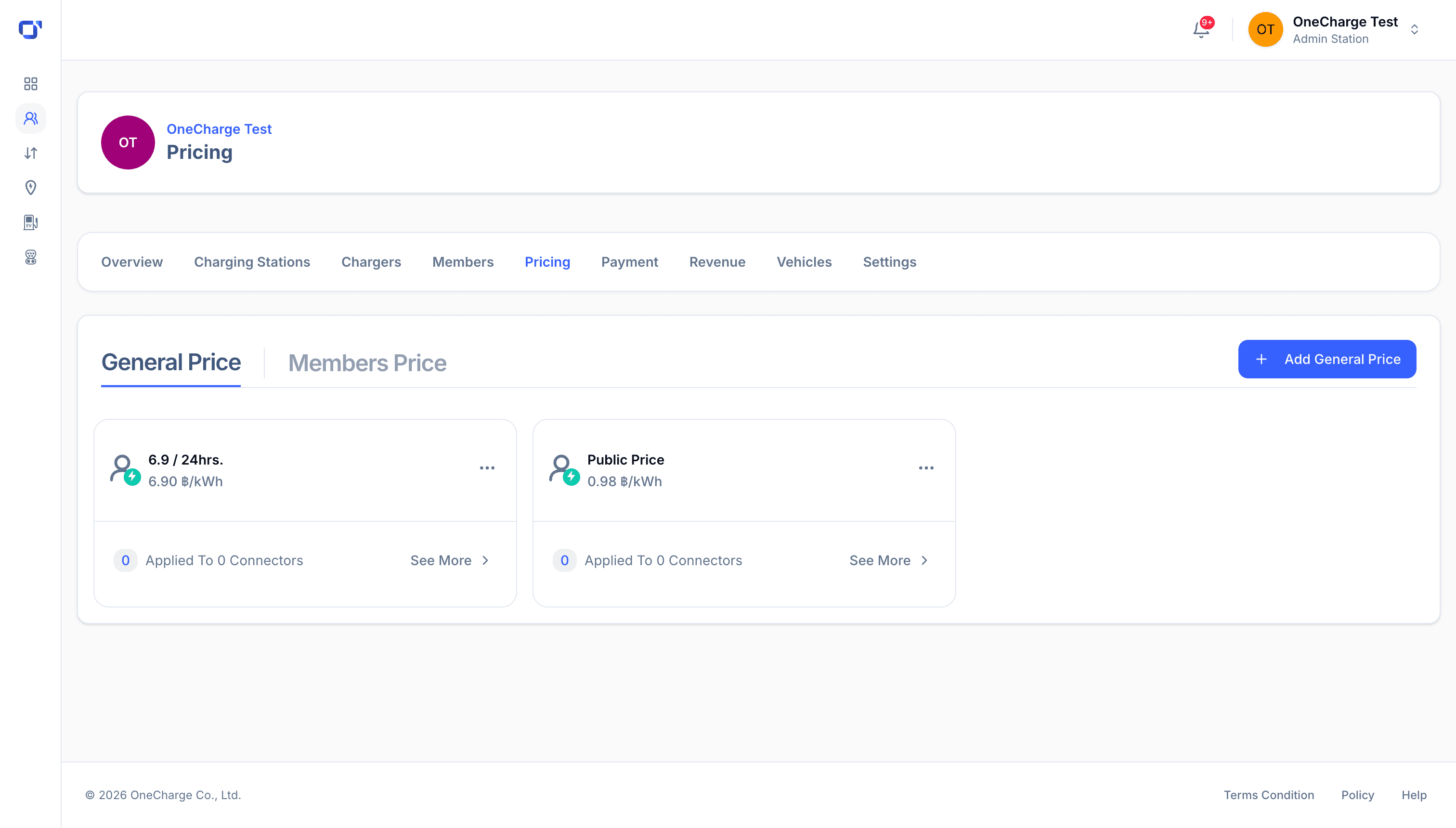
กลุ่มราคาใหม่จะขึ้นในรายการทันที พร้อมนำไปผูกกับหัวชาร์จได้จากหน้า Connectors